使用教學
建立喜帖與發布:從挑模板到取得專屬網址
整個流程只有一個原則:做喜帖、發喜帖都不用錢。用 Google 帳號登入就自動有一張草稿喜帖可以改,挑模板、填資訊、上傳照片、手機預覽、按下發布,全部免費,賓客人數也不限。想要更多,有兩個方案:基礎版 NT$ 1,280,管的是婚禮前兩週最累的事——出席統計、賓客專屬連結、桌次分配、LINE 婚禮頻道、AR 開場、背景音樂與祝福留言牆,加上好記的自訂網址;進階版 NT$ 1,880 再多婚禮當天與婚後的報到、新娘房看板、迎賓螢幕和賓客相簿。全程手機、電腦都能操作,跟著下面七步做就完成。
入口:到 xitie.co/app/,用 Google 帳號或 Email 驗證碼登入即可開始,不用先付款。還沒想登入的話,點「免費開始做,不用登入」可以先進編輯器試做,要發布時才需要登入。
步驟一:登入建立免費草稿
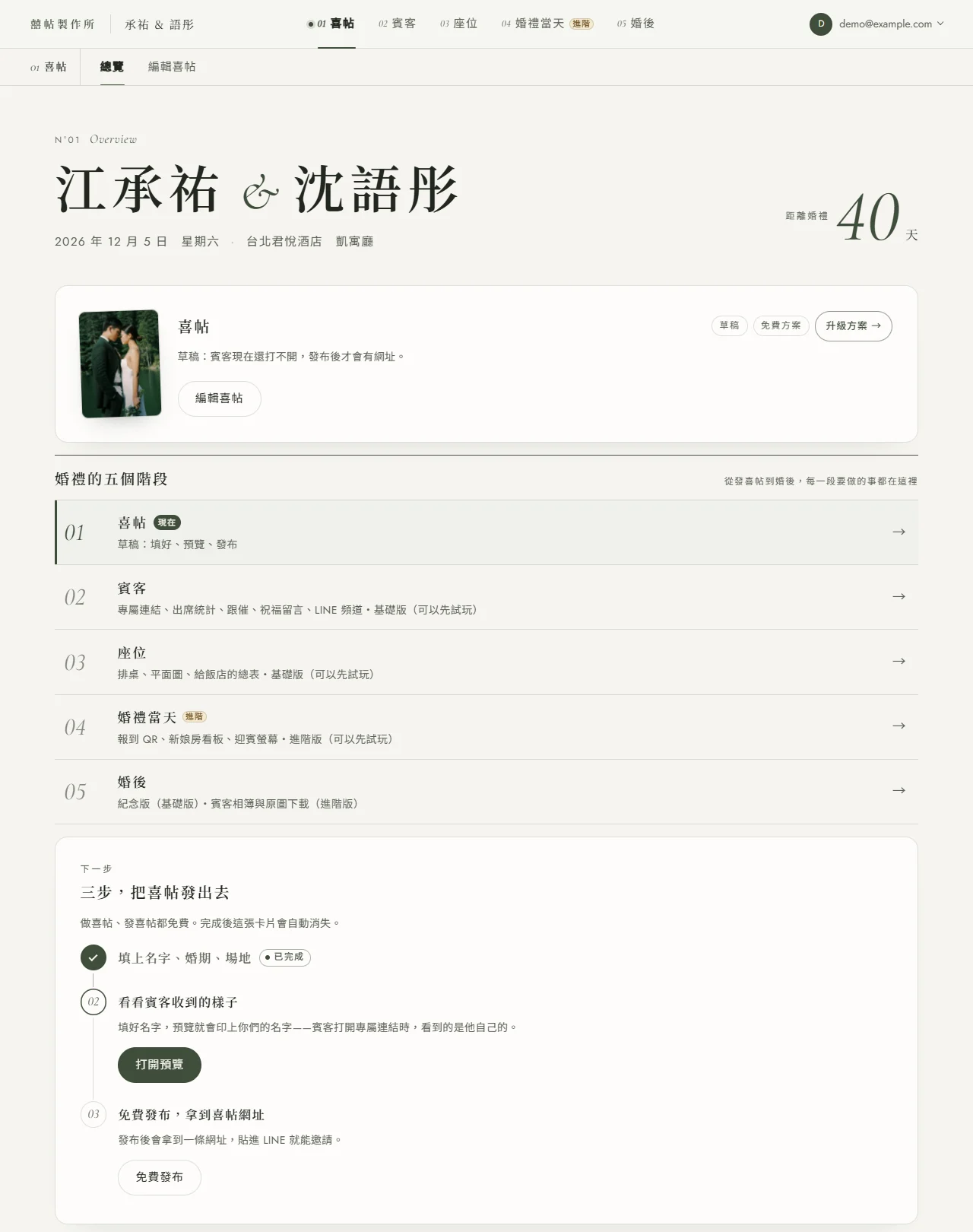
第一次登入,系統會自動幫你建立一張免費草稿喜帖——不用手動「新增」。登入完成落在頂欄「01 喜帖」的總覽:最上面是你們的名字、婚期場地與倒數天數,往下是喜帖卡,徽章寫著狀態(草稿/已發布)和方案(免費方案/基礎版/進階版),點「編輯喜帖」就能進去改。草稿階段下面還有一張「三步,把喜帖發出去」的清單:填名字婚期場地、看看賓客收到的樣子、免費發布,照著做一遍就上線。
再往下是「婚禮的五個階段」:01 喜帖、02 賓客、03 座位、04 婚禮當天、05 婚後,跟頂欄的五區一一對應(手機在畫面底部五格)。現在只需要在第一區,其他之後用到再看。
步驟二:挑模板風格與配色
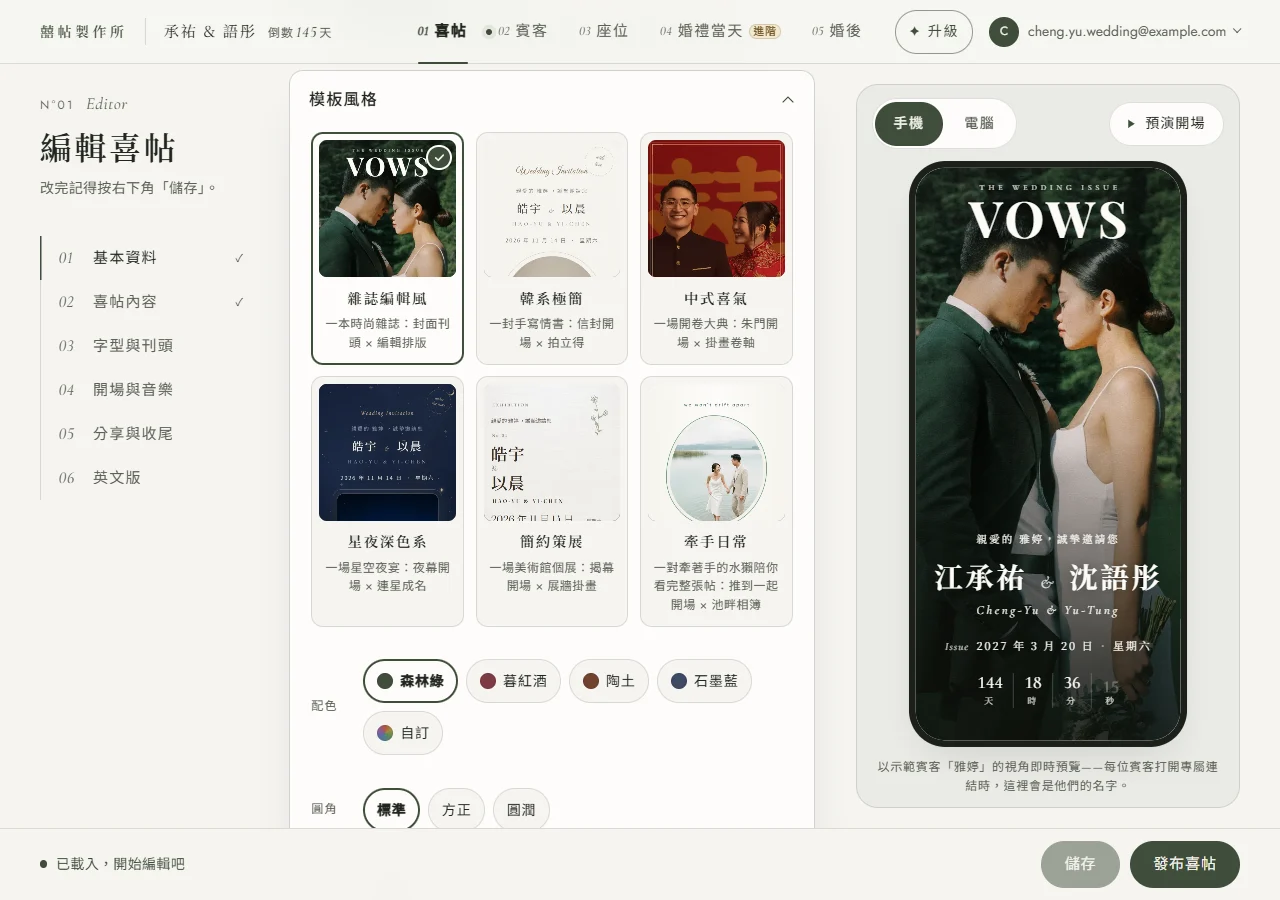
編輯器分成六個章節(桌機在左側目錄,窄螢幕是頂端的橫向章節列):01 基本資料、02 喜帖內容、03 字型與刊頭、04 開場與音樂、05 分享與收尾、06 英文版。一打開就在第一章「基本資料」,最上面是「模板風格」:雜誌編輯風、韓系極簡、中式喜氣、星夜深色系、簡約策展、牽手日常六套風格可以選,右側即時預覽馬上換版型。六套模板的內容欄位完全通用,切換風格不會遺失你已經填好的新人資訊、照片、故事——想改風格隨時改,不用重填一次。每套模板底下各有四款配色變體(例如雜誌編輯風的「森林綠」與「暮紅酒」),主色還能自己取。
步驟三:填寫新人與婚期資訊
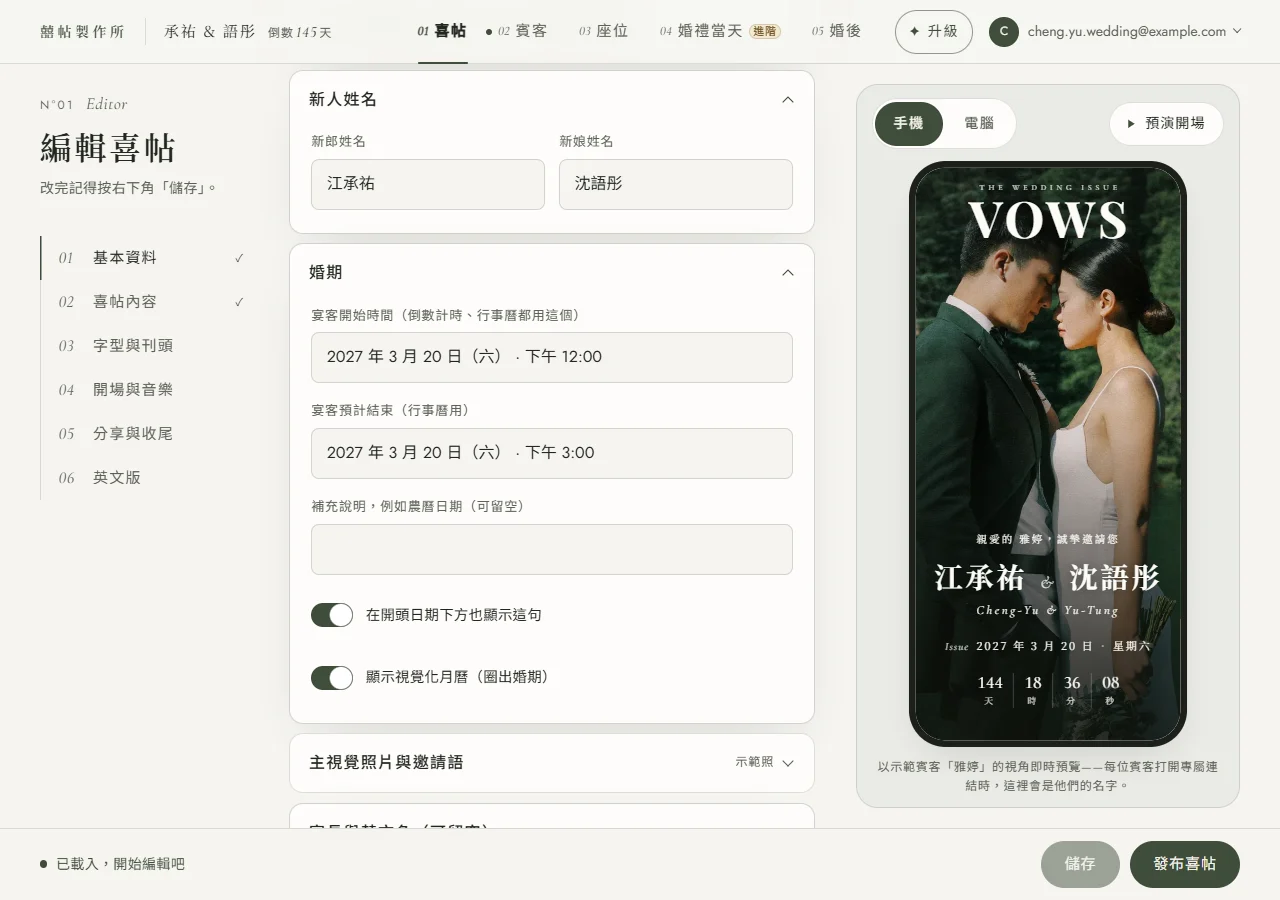
同一章往下是「新人姓名」「婚期」「主視覺照片與邀請語」「家長與英文名(可留空)」,逐格填新郎新娘姓名、宴客時間,有需要再填雙方父母;婚期用點選日期時間的介面,不用手打格式。每打一個字,右側預覽就跟著更新——連倒數計時的天數都會同步變化,馬上看到賓客實際會看到的樣子。主視覺照片建議用直式構圖,上傳後自動壓縮成適合網頁的檔案大小。表單上方的完成度列會告訴你必填還差哪幾項:新人姓名、婚期、宴客地點。
賓客往下滑看到的段落在第二章「喜帖內容」:我們的故事、婚紗照、婚禮影片、婚禮流程、服裝色系、宴客地點與交通、自訂區塊、刮刮樂悄悄話、出席回覆。每個區塊都能收合,不想用的功能(例如線上出席回覆)也能整區關閉,不會顯示在賓客看到的喜帖上;段落的先後順序可以拖曳調整,做法看調整區塊順序那篇。
步驟四:手機預覽
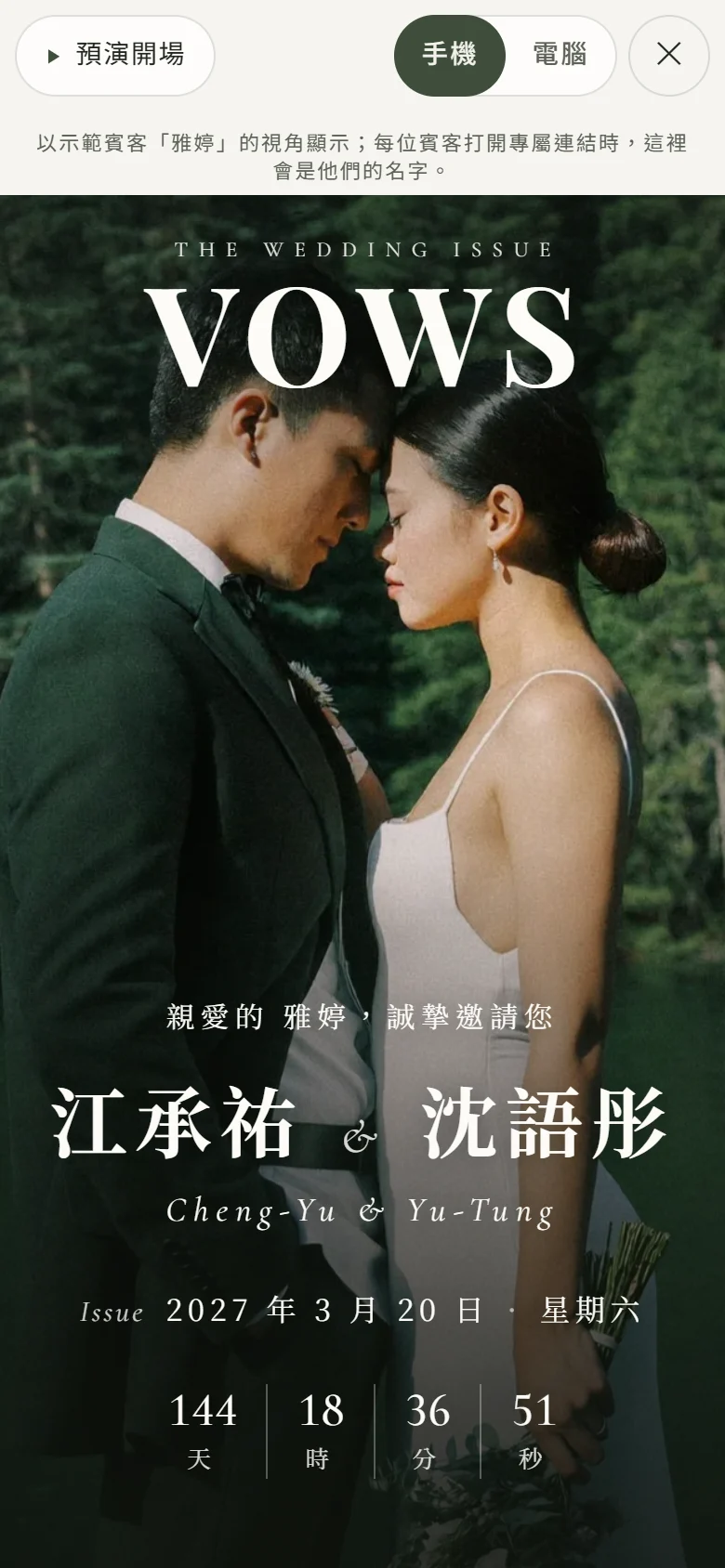
賓客幾乎都是用手機開喜帖,所以預覽請先看手機版。電腦上,右側的校樣有「手機」「電腦」兩個切換鈕,預設就是手機外框;旁邊的「預演開場」會用真的模板把賓客打開喜帖的開場動畫完整播一次。手機或窄螢幕沒有常駐校樣,點底部儲存列的「預覽」按鈕,會彈出一個手機比例的預覽視窗,內容跟即時預覽同步,方便直接確認手機上的排版跟字級好不好看。
步驟五:免費發布
內容跟排版都滿意後,點右下角的「發布喜帖」。跳出來的視窗會告訴你系統即將產生一組專屬網址,按下確認,喜帖立刻上線——不用付錢、不用綁卡,賓客人數也不限。網址長得像 xitie.co/marry/k7m2patq,是一串隨機英數字;想換成好記的那種,看步驟六。
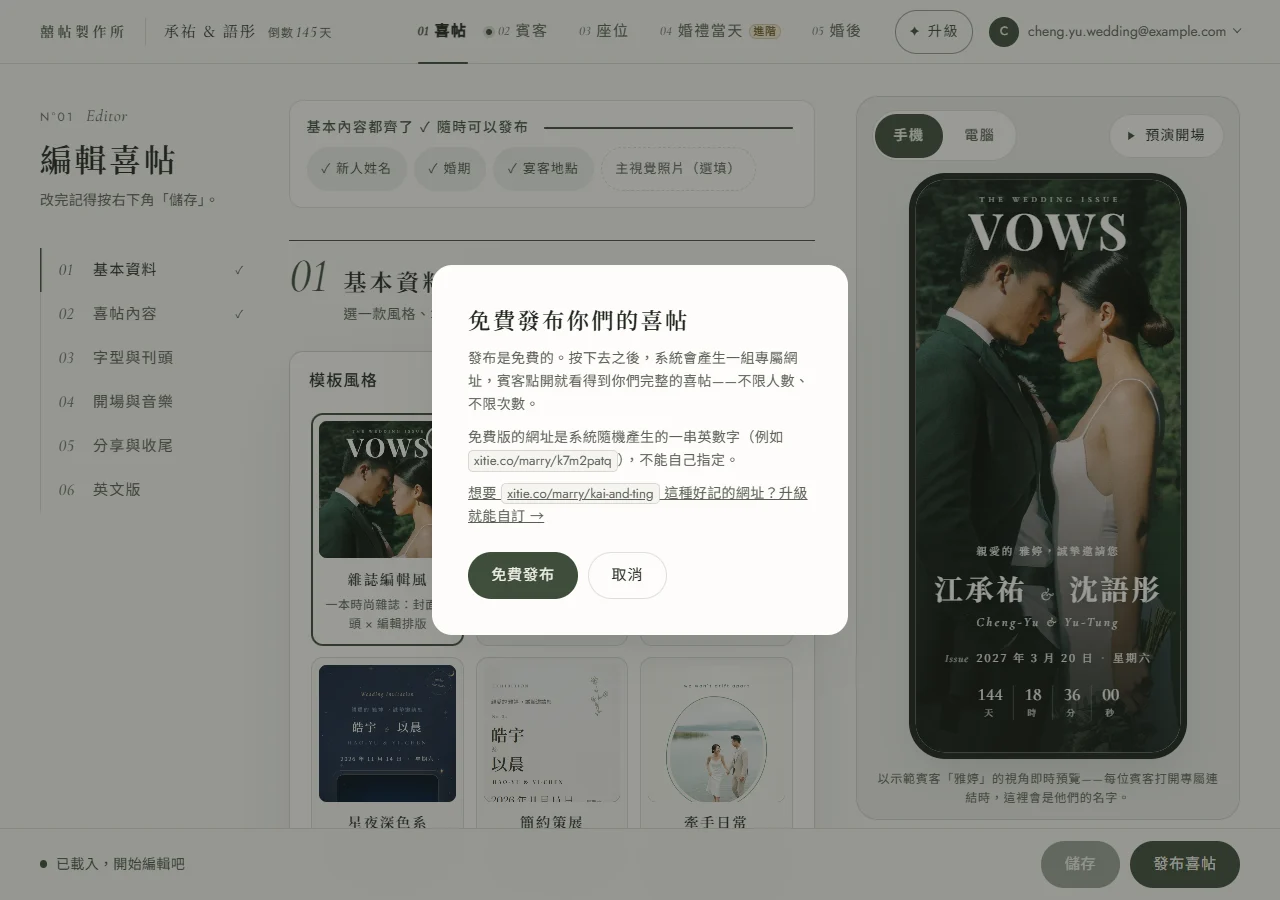
發布成功後會彈出一張「喜帖已發布」的導引卡,直接把網址複製起來就能傳出去。喜帖網址在免費與基礎版會保存到婚禮後三個月,進階版保存到婚禮後一年。
步驟六(選配):換成好記的自訂網址
開通基礎版或進階版後(兩種方案都有),編輯器底部會多一顆「修改網址」,點下去就能把系統給的那串隨機碼換成「你們的專屬網址」:只能用小寫英文、數字與連字號,長度 3–30 字,例如 chengyu-yutung。從系統網址換成自訂網址的第一次不計入修改次數,之後還可以再改 3 次;每次更換舊網址都會自動轉址到新網址,不怕賓客手上的舊連結失效。
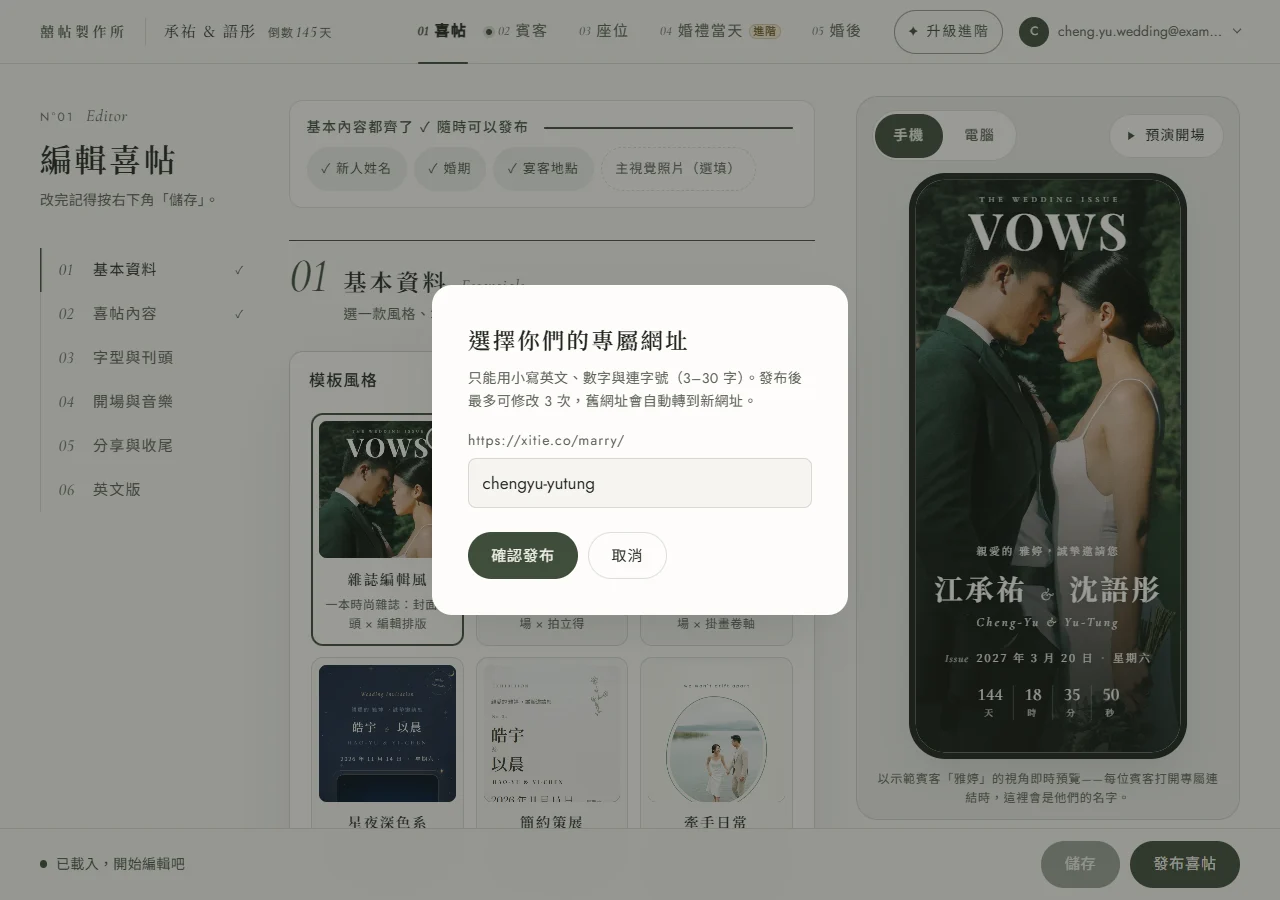
步驟七:取得專屬網址,分享給賓客
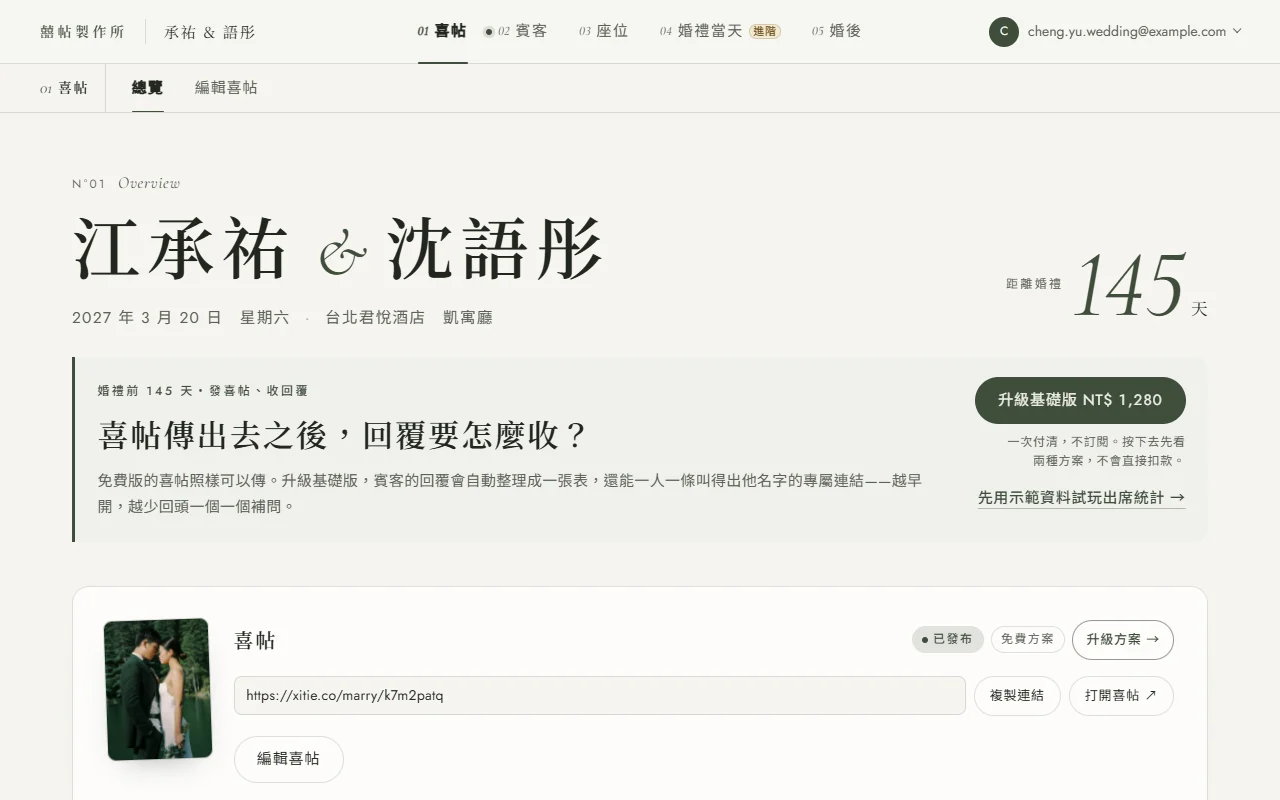
發布成功後回到「01 喜帖 → 總覽」,喜帖卡上的狀態變成「已發布」,並多出一個網址框,直接點「複製連結」就能傳給所有賓客——LINE、簡訊、任何方式都行;旁邊的「打開喜帖」會開新分頁讓你自己看一遍。這條網址賓客打開就看得到喜帖。之後想一人一條專屬連結(喜帖開頭直接喊出對方的稱呼、名字不放在網址上),到頂欄「02 賓客 → 賓客連結」另外產生,做法看賓客連結那篇教學。
三件值得知道的事
- 免費方案能做的事幾乎沒有限制。模板、配色、文字、照片、故事、流程都能無限次編輯,做完直接發布給賓客,人數不限。基礎版買的是賓客管理(出席統計、賓客專屬連結、桌次分配、LINE 頻道)、體驗加值(AR 相機開場、背景音樂、祝福留言牆)和自訂網址;婚禮當天與婚後那一套(報到、新娘房看板、迎賓螢幕、賓客相簿)在進階版。基礎版、進階版的功能,在免費方案裡都能先試玩。
- 換模板不會遺失資料。六套模板共用同一份內容,隨時切換都只是換版型,文字跟照片都還在;只有照片說明文字這種模板專屬欄位(韓系極簡的拍立得說明)才只在該模板顯示。
- 忘記按「儲存」的話,離開頁面會提醒你。編輯完一定要按右下角「儲存」內容才會真的存進去;如果有未儲存的變更就想離開分頁,瀏覽器會跳出確認提醒,不會不明不白弄丟修改。
挑模板、填內容、發布給賓客全部免費;基礎版 NT$ 1,280 解鎖出席統計、賓客專屬連結與桌次分配;婚禮當天的報到與相簿在進階版 NT$ 1,880。
免費開始製作