使用教學
賓客連結:每人專屬連結、群組連結,誰還沒回一眼看到
喜帖有三種發法,可以混著用:專屬連結一人(或一家)一條,賓客打開直接喊出對方的稱呼,名字不會出現在網址上,你看得到他回了沒;群組連結一個群組一條,貼進同學群、同事群,成員各自填自己的名字,你看得到這群有幾位回了;公開連結一條貼給所有人,誰都能開、誰都能填,不在名單上,不追誰沒回。重要的長輩、親友用專屬連結一對一傳,QR code 也能下載印在實體喜帖或桌卡上。
入口:頂欄 02 賓客 → 賓客連結(手機在畫面底部的「賓客」)。喜帖發布後連結才會出現;還沒發布也能先把名單建好存著,發布後回來就會自動長出連結。免費方案進得去,但名單是示範資料、連結複製不了,只有公開連結是你們真的。
步驟一:貼上賓客名單
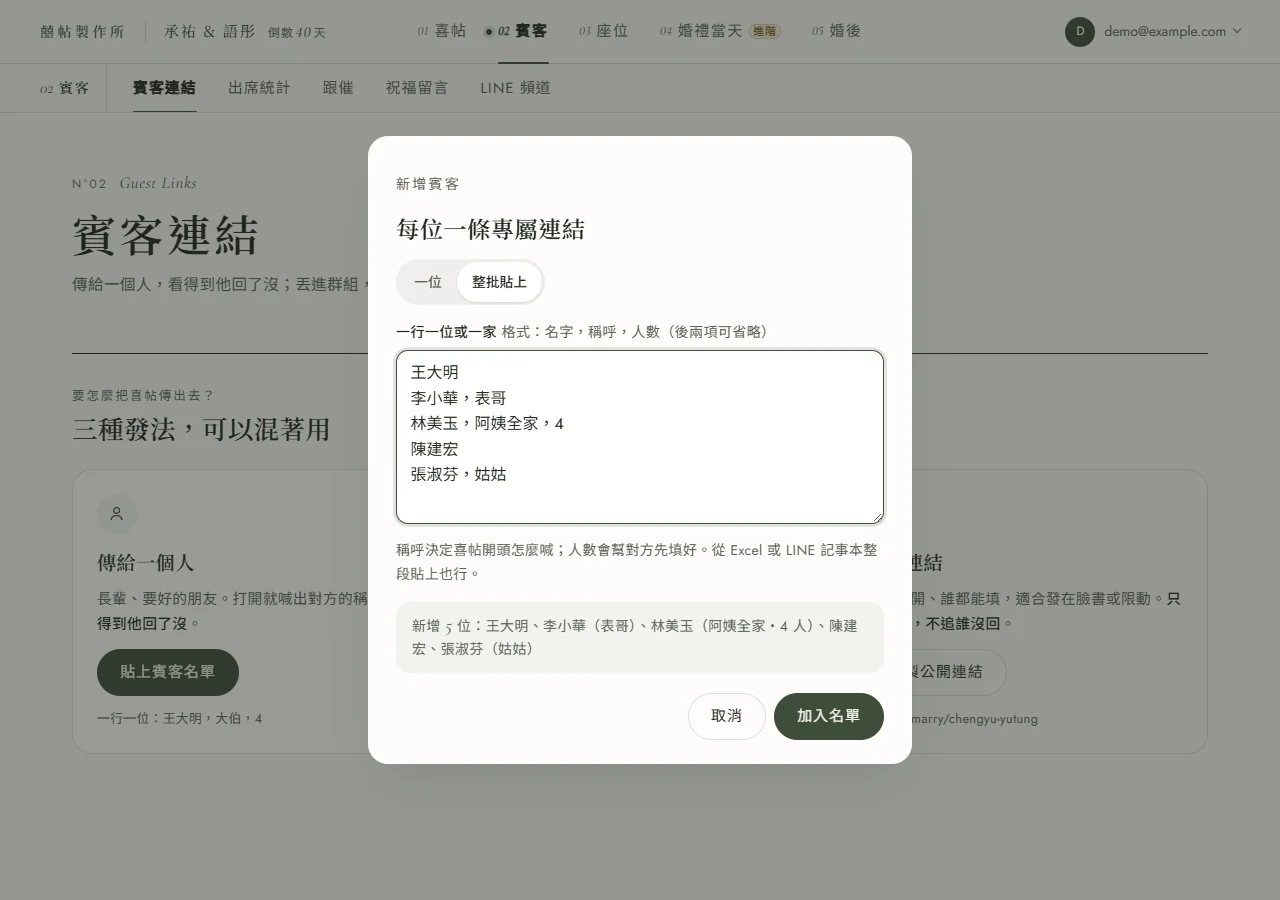
按名單右上的「+ 新增賓客」(名單還是空的時候,是畫面中間的「貼上賓客名單」),跳出視窗後預設就是「整批貼上」:一行一位或一家,格式是「名字,稱呼,人數」,後兩項可以省略。例如「王大明」「李小華,表哥」「林美玉,阿姨全家,4」。稱呼決定喜帖開頭怎麼喊(「李小華,表哥」就會喊「親愛的表哥」,不是「親愛的李小華」),人數會幫對方先填好。
從 Excel 或 LINE 記事本整段貼上也行;只加一位的話,切到「一位」填欄位。
按「加入名單」,系統會替每位配一組 4 碼短連結(例如 xitie.co/marry/你們的網址/7fra),名字完全不會出現在網址上。整批貼上只會新增與更新,不會刪掉名單上原有的人。
步驟二:看誰回了,提醒還沒回的人
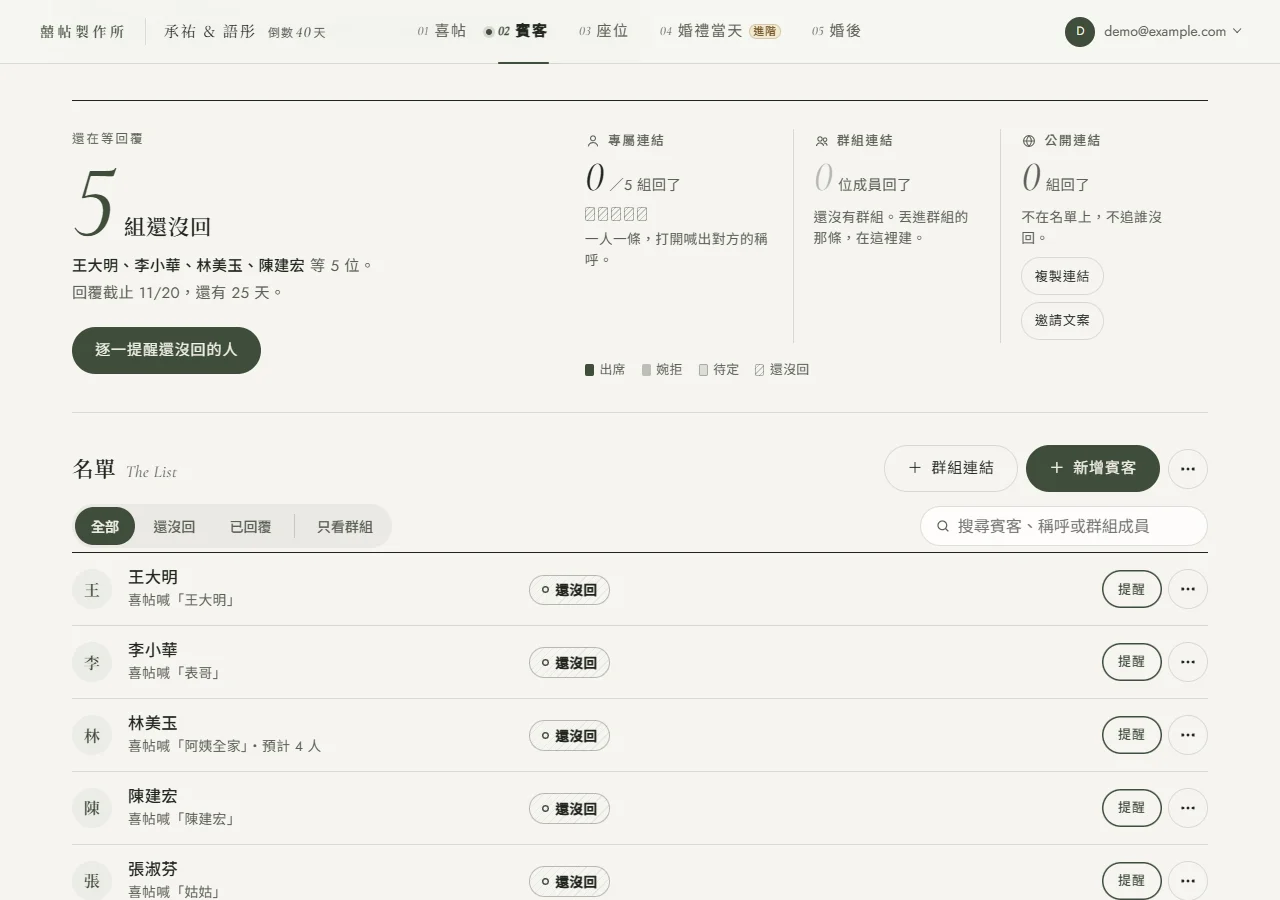
頁面最上面是「還在等回覆」:一個大數字寫著「N 組還沒回」,下面點名是誰(群組會寫「某某群的 3 位」),再下面是回覆截止還有幾天。單位是這樣算的:「組」是回覆的單位(一條專屬連結算一組,群組裡每位成員各算一組),「人」是會到場的人數。旁邊三條軌道分別是專屬連結、群組連結、公開連結各回了多少。
下面的名單,還沒回的排在前面,已回的收在後面。每一列寫著賓客姓名、喜帖會喊什麼、預計人數,右邊是狀態:出席 N 人、婉拒、待定,或還沒回。名單上方的「全部/還沒回/已回覆/只看群組」和搜尋框(可搜賓客、稱呼或群組成員)只換「現在看到哪幾列」,頂端的數字永遠算全部。
還沒回的那一列有「提醒」鈕,會帶出一則已經寫好、附上他專屬連結的催回訊息:手機叫出分享面板,電腦則直接複製。首屏唯一的實心鈕「逐一提醒還沒回的人」,把要傳的訊息排成佇列,一則一則送,傳完回來下一位已經排好。訊息範本跟出席統計的「跟催」共用,可以改成自己的話。
步驟三:複製連結、傳邀請或下載 QR
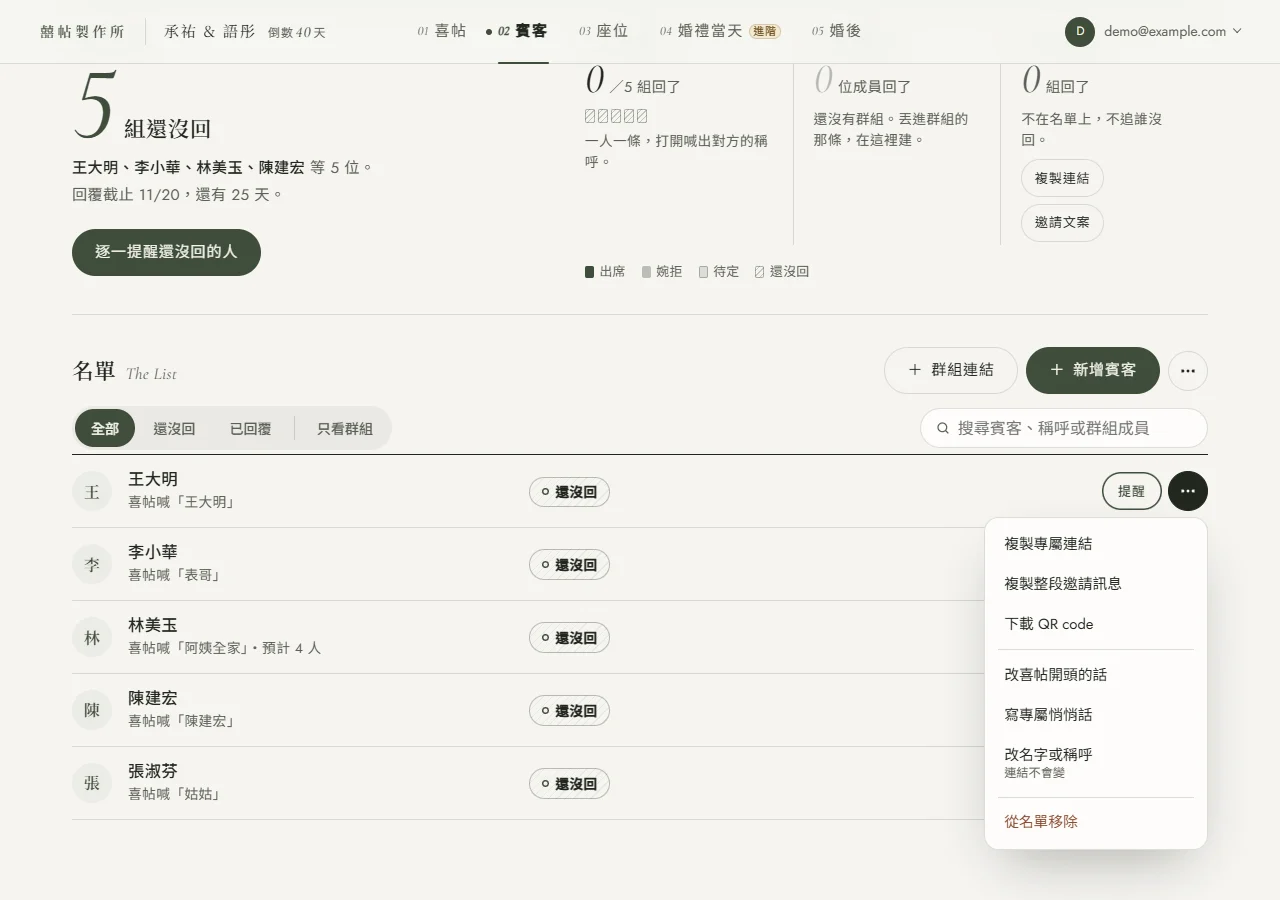
每一列最右邊的「⋯」打開選單(手機是從底部滑出),最上面三項:
- 複製專屬連結:拿到這一位的專屬連結,直接貼進 LINE 一對一傳送。
- 傳邀請(含他的開頭句):整段訊息一次帶走——這位賓客的開頭稱呼+你們的邀請文案+他自己的專屬連結,每個人拿到的都不一樣。手機上會叫出系統的分享面板(LINE、訊息、Messenger 都在裡面);電腦沒有這個面板,這一項會顯示成「複製整段邀請訊息」。
- 下載 QR code:存一張 PNG,適合印在紙本喜帖或桌卡上。賓客掃描後打開的畫面跟點連結完全一樣,同樣會看到自己的稱呼。
步驟四:複製全部或匯出 CSV
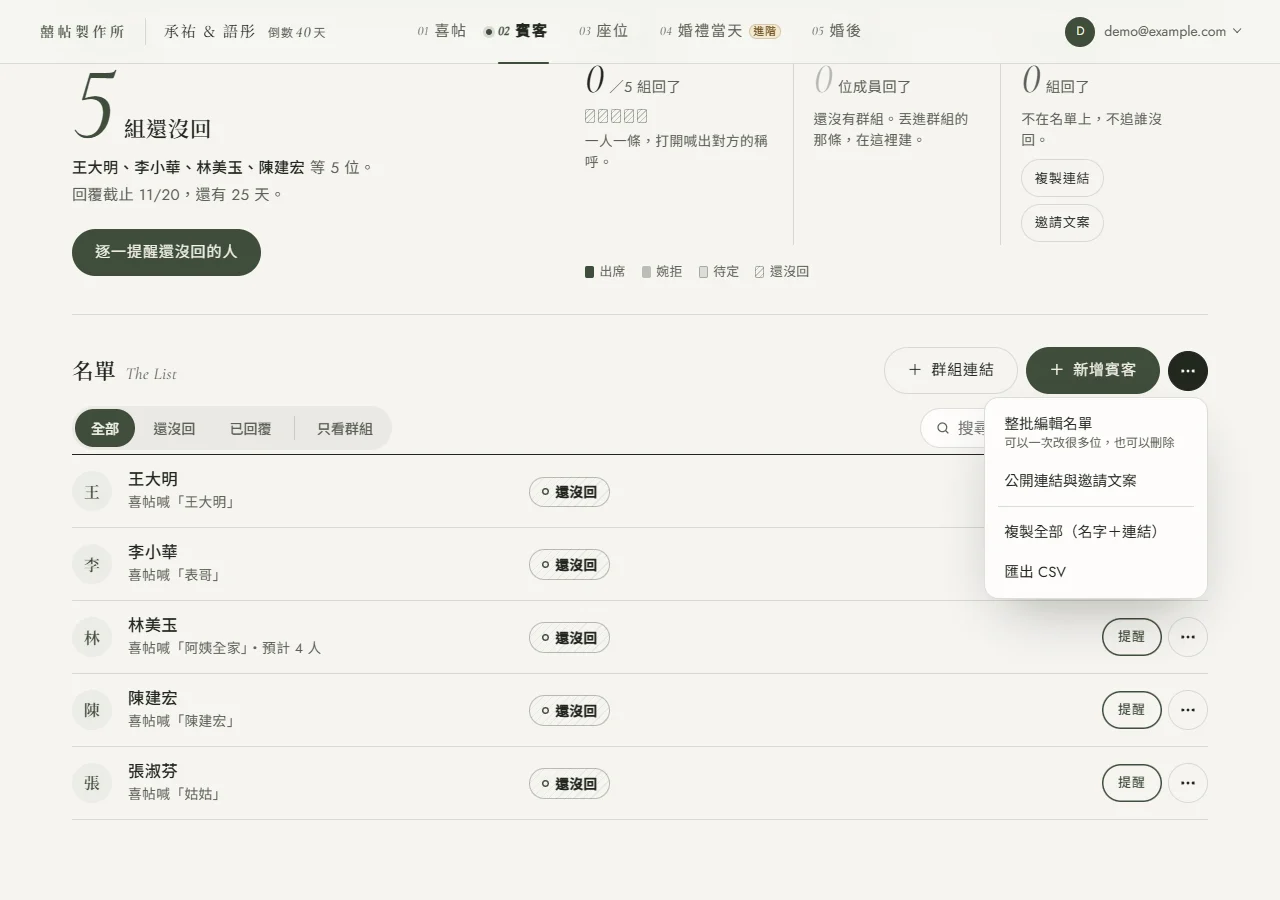
不想一位一位複製的話,名單右上角的「⋯」選單裡有「複製全部(名字+連結)」,一次拿到整份「姓名:連結」清單;「匯出 CSV」則下載完整名單檔案,含喜帖開頭、悄悄話、預計人數、專屬連結、回覆狀態與群組成員,可以直接用 Excel 開啟整理或列印核對。同一個選單還有「整批編輯名單」,可以一次改很多位,也可以刪除(刪之前會先列出要移除誰,讓你確認)。
步驟五:公開連結與邀請文案(貼群組用)
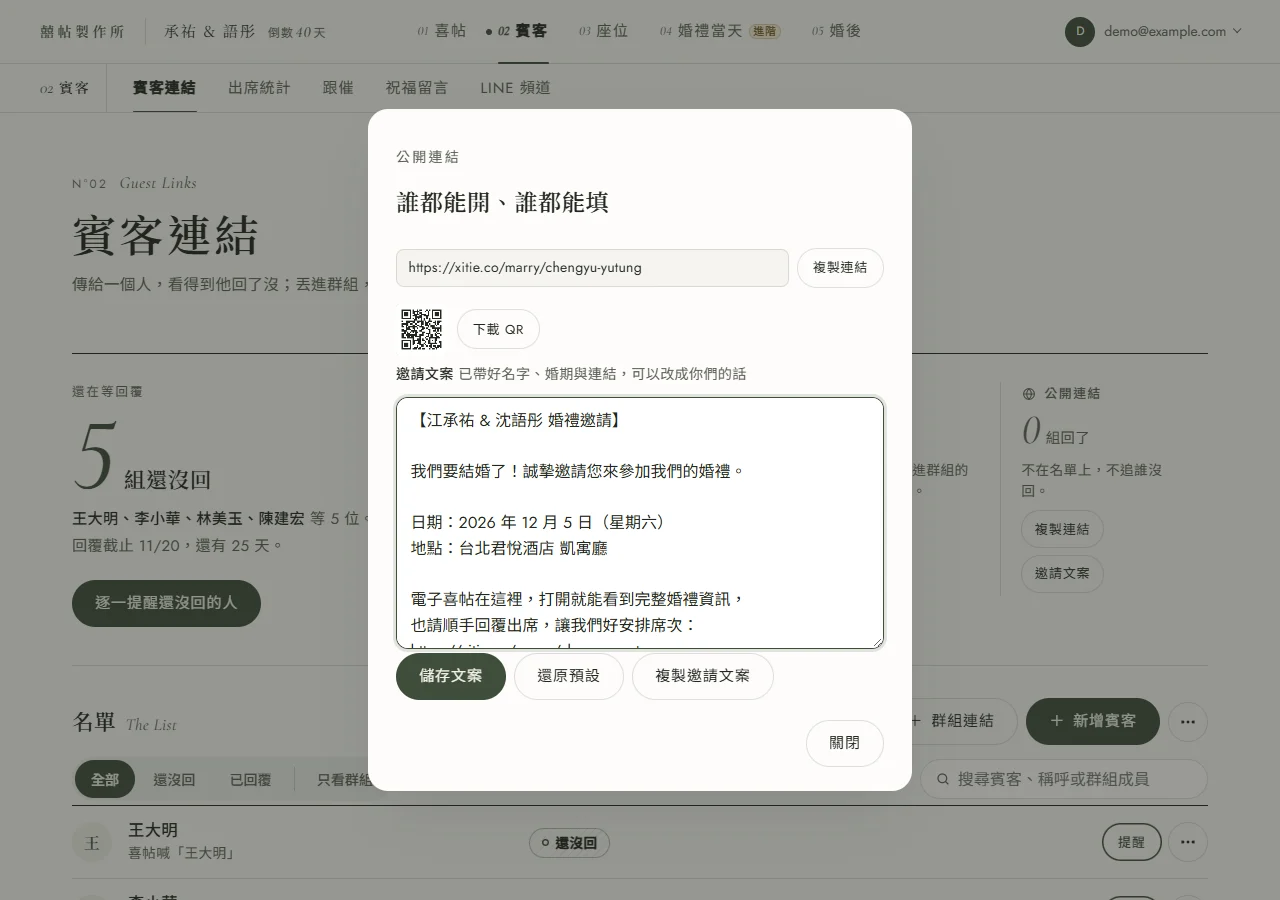
名單右上角「⋯」選單的「公開連結與邀請文案」(首屏公開連結那一格的「邀請文案」也進得去),打開後有一條 xitie.co/marry/你們的網址 的公開連結,附一鍵複製與可下載的 QR code,還有一段自動組好的邀請文案——帶上新人姓名、婚期、地點跟連結,複製後貼進 LINE 群組就是一則完整的邀請。喜帖發布後才會有這條連結。
這條連結誰都能開,適合廣發;賓客不在名單上,名字是自己填的,所以不會被列進「還沒回」,收到的回覆到「02 賓客 → 出席統計」看。想讓特定對象看到自己的稱呼,用專屬連結。邀請文案可以直接改成你們自己的話:改完按「儲存文案」,之後不管從哪裡複製都用你們寫的版本,包括每一位賓客的「傳邀請」;想回到系統預設的寫法,按「還原預設」。
步驟六:群組連結,一條連結給整個群組
同學群、同事群不用一位一位建。按名單右上的「+ 群組連結」,填群組名稱(只有你們看得到)、喜帖開頭會喊什麼(例如「大學同學們」)、成員幾位與成員名單(兩者都選填,名單一行一位),按「建立並複製連結」,把連結貼進群組。成員點進去,各自填自己的名字回覆,互不覆蓋;群組連結不會預先幫人填人數。
有填成員名單,這個群組展開就看得到還沒回的是誰、回了的是誰。成員填的名字跟名單對不上時,那一列會問你「這筆回覆是誰?」,選一位指認就好。沒填名單的話,只知道回了幾位、不知道還差誰。群組的「提醒這個群組」會產生一則貼到群組的訊息,預設不點名,免得有人尷尬。完整做法見群組連結教學。
步驟七:自訂或留白喜帖開頭(選用)
名單每列的「⋯」→「改喜帖開頭的話」,灰字寫著目前的預設句(稱呼前綴+稱呼+後綴,例如「親愛的 表哥 ,誠摯邀請您」),可以整句改寫成自己的話——「叔叔嬸嬸,小寶也要來喔!」「學長,這杯一定要來喝」都行,最多 40 字,按「儲存」。想回到原本的稱呼句,按「還原預設」。改過之後,名單那一列的小字會寫「喜帖開頭:「…」」。
如果把輸入框清空再儲存,那位賓客的喜帖開頭那一行會整行不顯示——不是換成通用句,是真的留白。適合不確定該怎麼稱呼的對象(同事的另一半、只見過一次面的長輩),與其喊錯,不如乾淨地不喊。名單上會標「喜帖不顯示開頭」提醒你這是刻意的設定。
只想改名字、稱呼或預計人數,用「⋯」→「改名字或稱呼」:連結不會變,已經傳出去的照樣打得開,自訂的開頭與悄悄話也都留著。唯一的例外是「整批編輯名單」:在那裡把名字改掉,系統會視為刪掉舊的、新增一位,會發新連結,舊連結失效。
步驟八:為某位賓客寫專屬的刮刮樂悄悄話(選用)
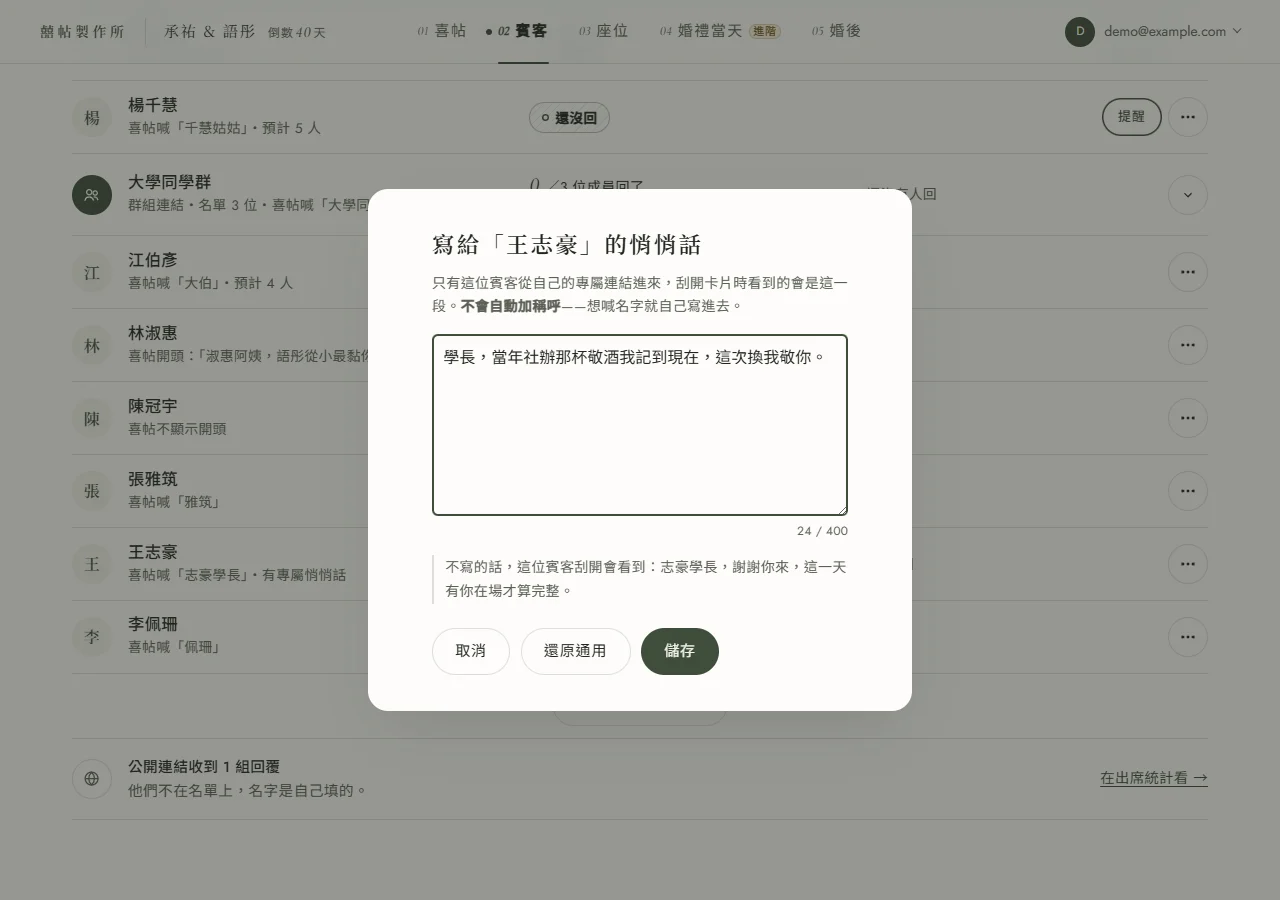
喜帖上的「刮刮樂悄悄話」原本是整張帖共用的一段話,每位賓客刮開看到的內容一樣、只有開頭的稱呼不同。如果你想對某幾位說點只給他的話,在那一列按「⋯」→「寫專屬悄悄話」就會跳出視窗,單獨為這一位寫一段,最多 400 字。
這裡有兩件事跟「喜帖開頭」不一樣,先講清楚免得寫出來不是你要的:
- 寫什麼就顯示什麼,不會自動加稱呼。通用版會自動在開頭冠上對方的稱呼(「志豪學長,+你寫的話」),但專屬版是整段照你寫的顯示——想喊名字就自己寫進去。這樣「學長,這杯一定要來喝」才不會變成「志豪學長,學長,這杯一定要來喝」。
- 只有兩種狀態:沒寫=看通用版,寫了=看你寫的。沒有「這位不顯示悄悄話」這個選項。寫過的賓客,名單那一列小字會寫「有專屬悄悄話」,選單項目變成「改專屬悄悄話 ✓」,一眼看得出誰有;想收回就打開他的悄悄話按「還原通用」,或把內容清空再儲存,效果一樣。
視窗下方的灰字會照實寫出「不寫的話,這位賓客刮開會看到什麼」,含自動冠上的稱呼——決定要不要覆寫之前,先看那一行最準。如果喜帖上的通用悄悄話本來就留空,那只有你在這裡寫過的賓客會看到這個區塊,其他人不會出現——想「只對特定幾位說悄悄話」就是這樣做。
兩件要注意的:一是這段只有從專屬連結進來的賓客看得到,貼在群組的公開連結沒有短碼、看到的一律是通用版。二是如果你在編輯器把「刮刮樂悄悄話」整個區塊關掉,寫好的內容會留著但喜帖上不會顯示,視窗裡也會提醒你這件事。
三件值得知道的事
- 連結一旦產生就永久穩定。只要賓客還在名單上,專屬連結不會變;改名字、改稱呼、改預計人數、調整名單順序,都不影響已經傳出去的連結。
- 從名單上移除,連結就會失效。在「⋯」選單選「從名單移除」(群組也一樣),或在「整批編輯名單」刪掉那一行,他(或那個群組)原本收到的連結就會打不開;已經收到的回覆仍留在出席統計,不會消失。確定不會再用到才移除。
- 還沒發布也能先建名單。喜帖還在草稿階段就能把賓客名單與群組建好存起來,只是還沒有連結可以複製;發布之後回到這一頁,每一位與每個群組的連結就會出現,不用重貼一次。
貼上賓客名單,每人一條專屬連結;同學群、同事群用一條群組連結。
免費開始製作