使用教學
桌次分配:出席回覆直接排桌,擺成宴會廳平面圖
賓客的出席回覆進來之後,排桌不用再另外開 Excel。桌次分配直接讀你後台的出席回覆——每一組人數、素食、兒童椅都已經在系統裡,你只要建好桌子、按一鍵初排、微調幾組,最後印一張總表。全程手機也能操作。
排完人之後還可以再走一步:切到「平面圖」,把桌子擺成宴會廳實際的樣子——舞台在哪、走道在哪、哪一桌靠近入口。擺好之後賓客查桌次不只看到「第 3 桌」,還看得到第 3 桌在場地的哪個位置。清單與平面圖是同一份資料的兩種看法,隨時切換,不擺平面圖也完全不影響原本的流程。
入口:登入後台,點頂欄的「03 座位」(手機在畫面底部五格裡)。頂欄下面那一排有三個分頁:桌次(建桌、排人)、平面圖、給飯店總表。前提是喜帖已經開始收到出席回覆——還沒有回覆的話,先到「02 賓客 → 出席統計」手動補登,或等賓客回覆。免費帳號進來看到的是示範名單,可以先照著練一遍。
還沒開始收回覆、只想先粗排一版看看要開幾桌?我們另外做了一個免費的網頁工具婚禮座位表產生器:免註冊、不用留 Email,把名單貼上去就自動分桌,可以分男方女方、保留主桌,排完匯出 PNG、CSV 或直接列印。等真的要發喜帖,再把那份名單帶進後台接著用。
步驟一:快速建桌
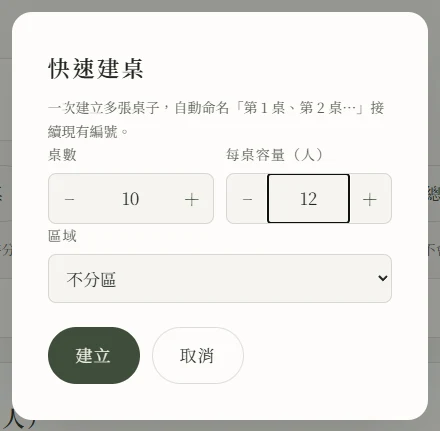
點「快速建桌」,輸入桌數與每桌容量(例如 10 桌、每桌 12 人),系統自動命名「第 1 桌、第 2 桌⋯」。男方桌、女方桌可以在這裡先選好區域,之後一鍵初排會照區域自動分。
主桌建議用「新增桌子」單獨建立,桌名自己取、區域選「主桌」——主桌不會被自動排入,永遠由你親自安排。圓桌、長桌、戶外席都適用,只差在容量跟備註。
步驟二:先排主桌
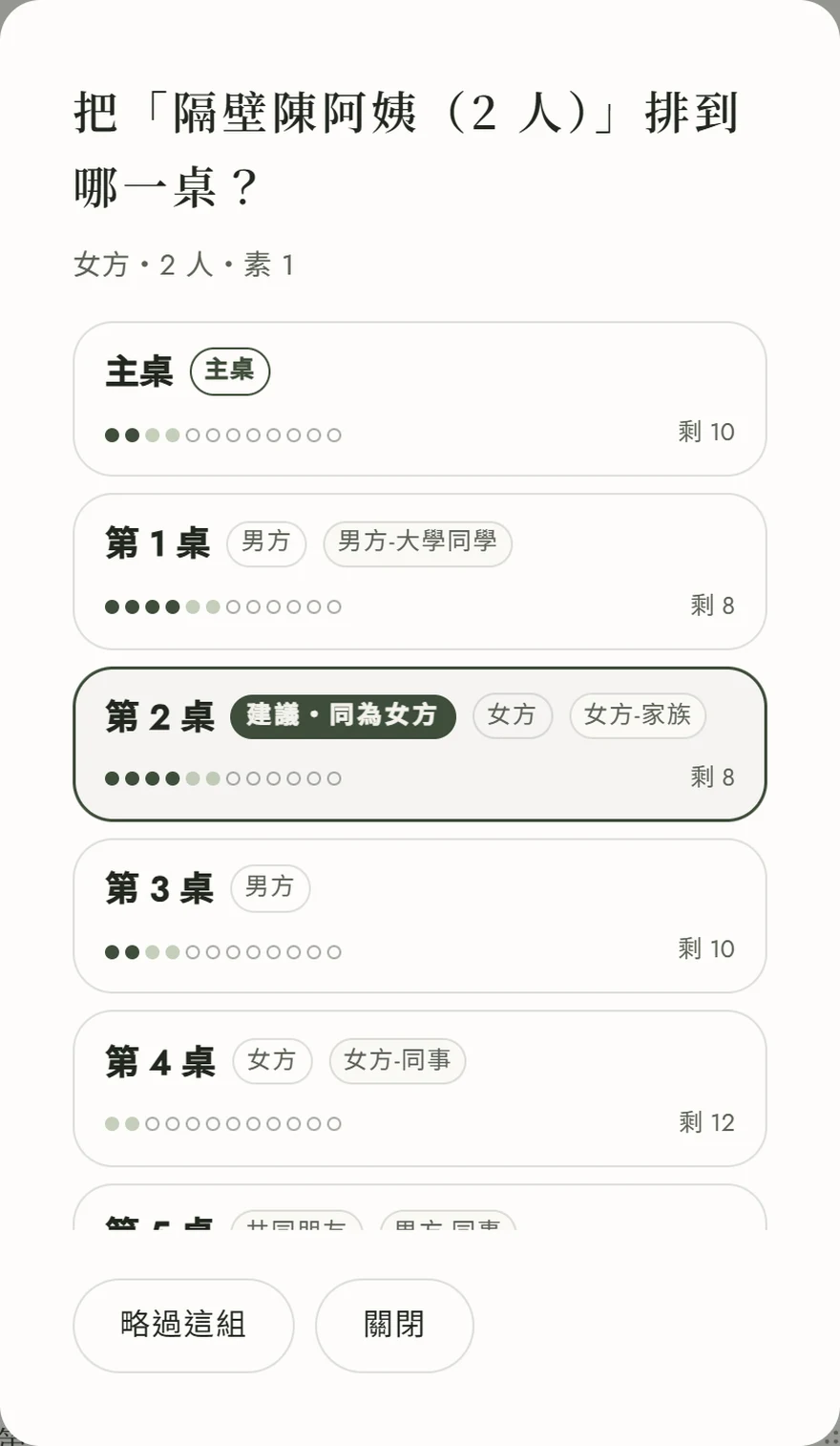
在「待分配」名單找到要坐主桌的那一組(例如雙方父母、重要長輩),點一下名字、再點主桌就入座了(下一步有詳細說明)。想從清單挑,按那一列最後的「⋯ → 指派到…」:選桌視窗會用一排小圓點畫出每一桌的椅子,淡綠的是這組放下去會坐的位子,旁邊寫還剩幾位,最適合的那一桌標「建議」並寫出理由。位子不夠的桌子會標示「會超額」提醒你,但不硬擋——婚宴當天臨時要多擠一位,也排得進去。
步驟三:一鍵初排
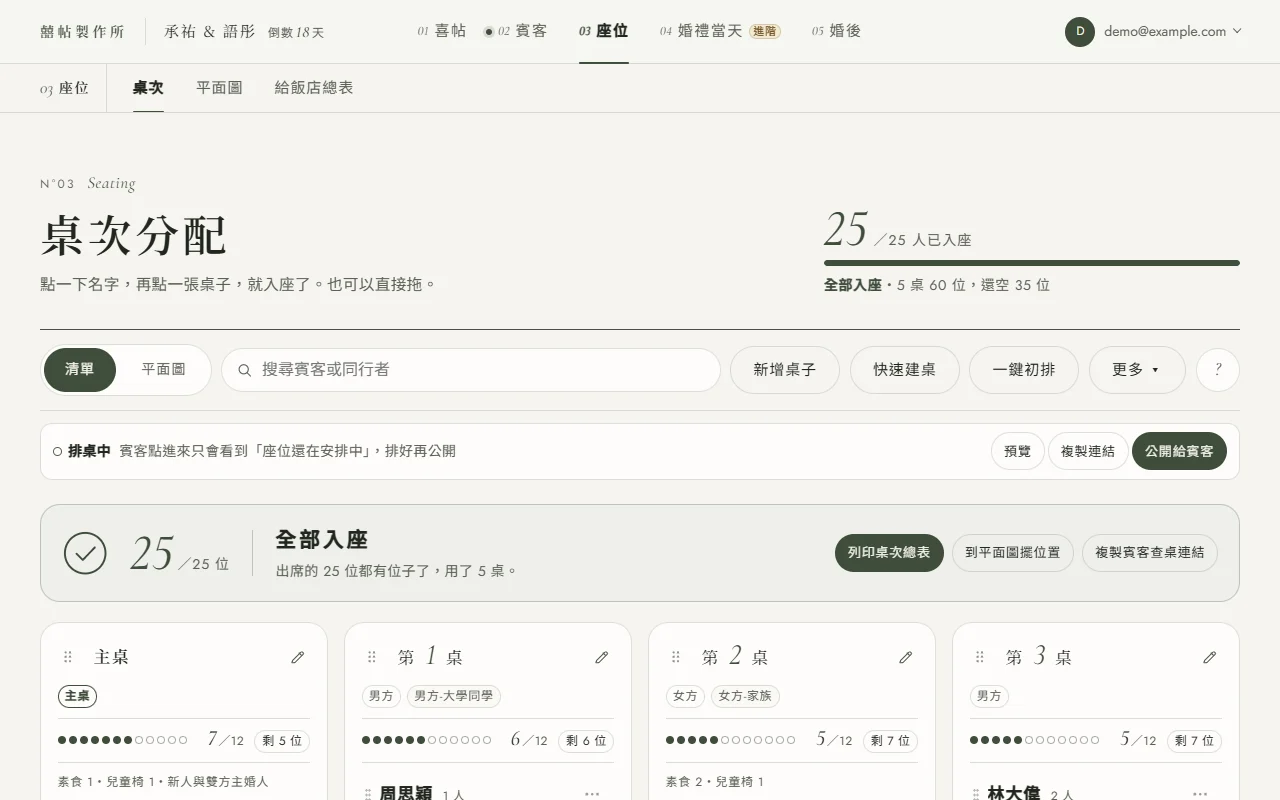
點「一鍵初排」,系統依每組賓客的男方/女方歸屬自動排入對應區域的桌子:大組優先卡位、同組人永遠同桌、雙方共同的朋友進不分區的桌子。塞不下的組會留在待分配,不會硬塞,並告訴你還差幾組。
全部排完時,桌子上方會出現「全部入座」:寫明用了幾桌,下一步也直接放在旁邊——列印桌次總表、到平面圖擺位置、複製賓客查桌次的連結。頁面右上角的進度(例如「25/25 人已入座」)隨時告訴你排到哪了。
步驟四:點名字、再點桌子
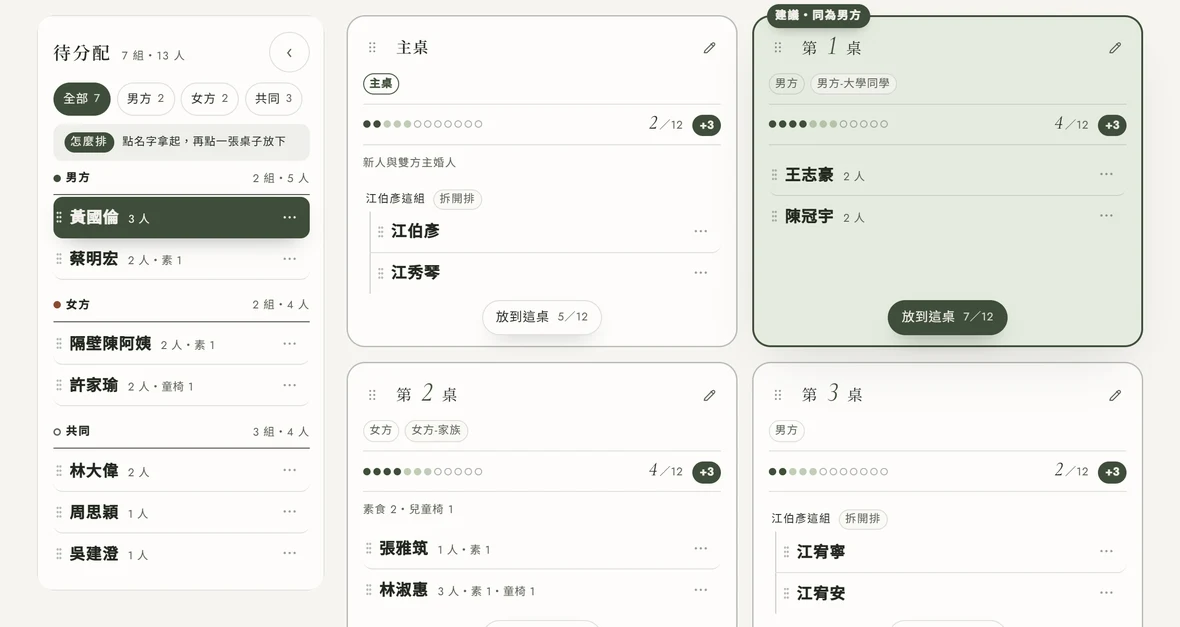
初排只是起點,誰跟誰同桌你最清楚。每張桌子都畫出椅子:容量幾位就有幾個小圓點,坐了人是實心、空位是空心、坐不下的變磚紅色,旁邊寫「剩 8 位」「坐滿」或「超額 2 位」,素食與兒童椅也有小計。
想調整,點一下待分配的名字,那一列會變成綠色——你「拿起」這組人了。每張桌子會顯示放下去變幾位(「+3」),椅子點先用淡綠亮出那幾個位子;系統挑一桌最適合的標上「建議」並寫出理由,例如「同為男方」「原本坐這桌」。再點一張桌子就入座,剛坐進去的椅子點會依序亮起。想放回去,再點一次名字或按 Esc。桌上的人也一樣:點他的名字就能換桌,或按「放回待分配」移出。
用手機排的話,點了名字之後,底部會出現一排桌子,建議的那桌排第一個,直接點就好,不用往下捲去找。
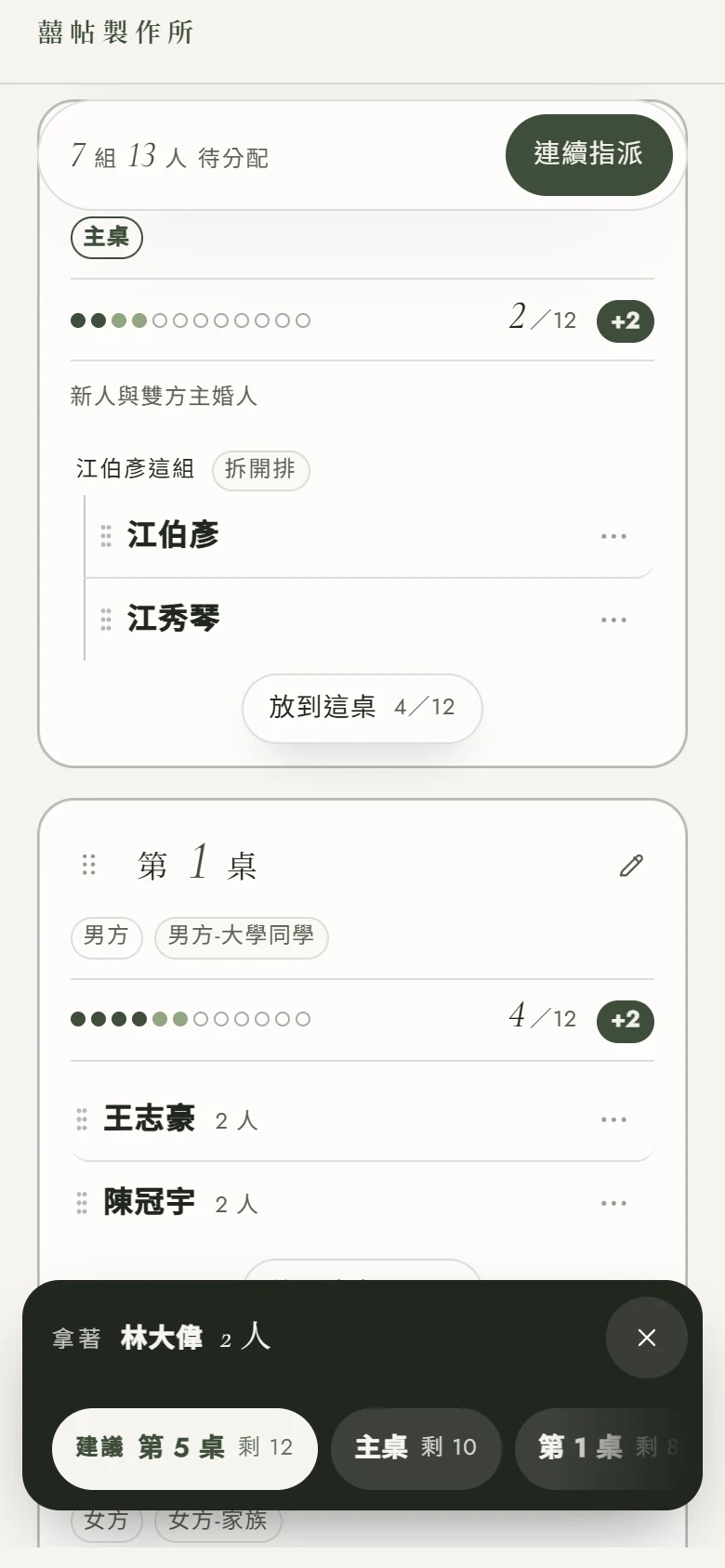
習慣用拖的也可以:電腦上直接把名字拖到桌子上,拖過去時桌子右上角會先告訴你「+2 → 6/12」;手機請長按後拖。按列尾「⋯ → 指派到…」則是從清單挑桌,鍵盤操作一樣走得完。
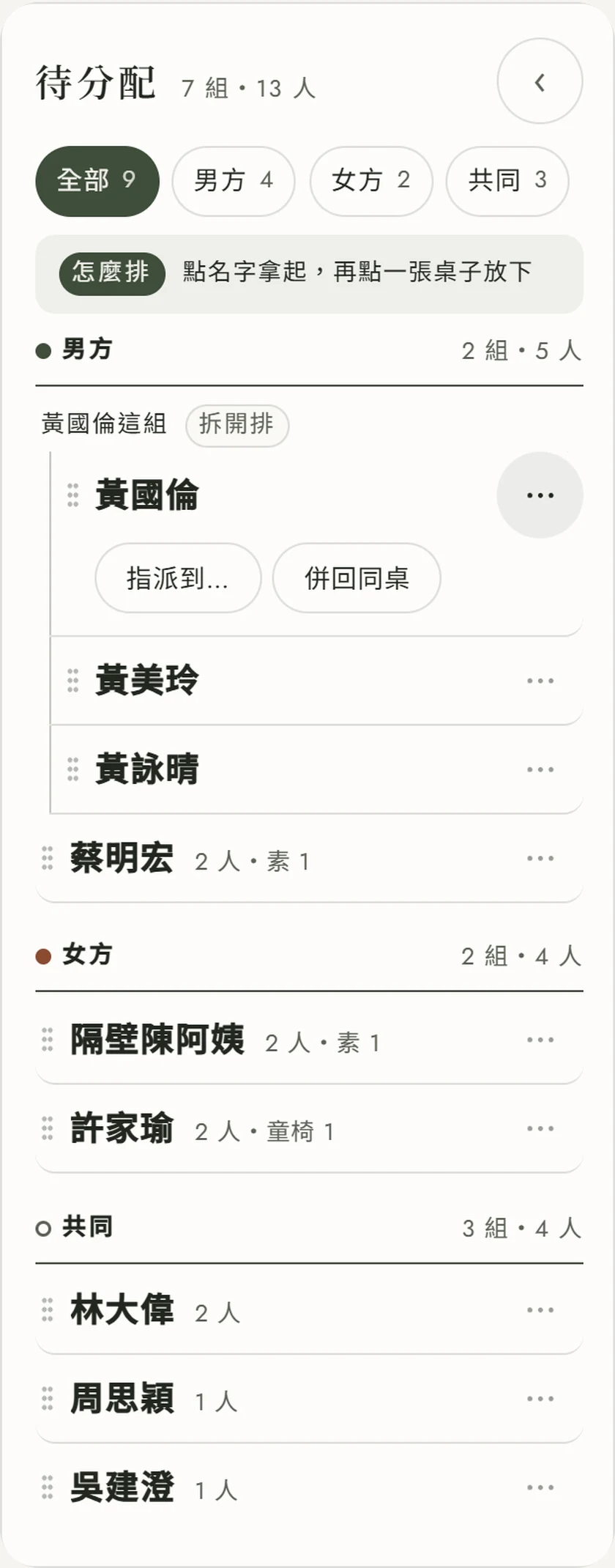
每一個動作都會跳出提示,點「復原」馬上退回上一步,排錯不用怕。待分配名單一組一行,依男方、女方、共同分成三段,每段寫著還剩幾組幾人;人一多,上方的「男方/女方/共同」也能篩選。電腦上待分配固定在左邊,桌子在右邊填滿整個畫面;想把版面全留給桌子,按待分配旁的「‹」就收成一條細條,全部排完會整欄收起。手機上待分配只先露出前 5 組,按「還有幾組,全部展開」就看得到全部。
桌子本身還可以掛自訂標籤(例如「女方-大學同學」「男方-同事」),同一桌坐兩群人就各掛一個——標籤只是給你看的備註,不影響一鍵初排的分區邏輯,但它會一路顯示到平面圖上。
桌子的順序也能調。每張桌卡左上角有一個「⋮⋮」把手,拖著它就能把整桌搬到別的位置(手機請長按後拖);不想拖也可以點一下把手,再用鍵盤方向鍵一格一格移。想讓「第 2 桌」真的坐在「第 5 桌」旁邊,直接拉過去就好,順序會一路跟到列印的桌次總表與平面圖。
調完順序,桌名不會自動跟著改(拖動一張桌就重排全部桌號,反而容易對不上你已經告訴親友的桌次)。確定要讓桌號照新順序走,按「更多 → 依順序重新編號」,系統會把「第 N 桌」這種桌名依序重編成第 1 桌、第 2 桌⋯,「主桌」這類自己取的名稱不會被動到;按錯了一樣可以馬上「復原」。
賓客一多,「某某到底坐哪一桌」用眼睛找很慢。上方的搜尋框打名字就會即時標出他在哪一列——同行者的名字也搜得到(搜「高志遠」會找到他掛在底下的那一組),清空就還原。
步驟五:同一組人分開坐
一筆回覆預設整組坐同一桌,但實務上常有例外:大伯夫妻要坐主桌、他們兩個孩子坐親友桌。在那一列最後按「⋯ → 分開排」,這組就會拆成一位一列,每位都能單獨點選、拖曳,排到不同桌;拆出來的人聚在一起,上面標著「某某這組・拆開排」,不會忘記他們原本是一起來的。
想合回去,按主要回覆人那列的「⋯ → 併回同桌」就恢復成一整組。只有兩位以上的組才有「分開排」——一個人的組沒有東西可拆。
步驟六:擺出宴會廳平面圖
人排完之後,切到上方的「平面圖」。畫布還是空的時候,上面會出現一張場地範本卡:按「標準廳(直式)」或「橫式廳」,舞台、迎賓走道、入口會直接畫好,所有桌子也照宴會廳的樣子成排擺上——主桌在舞台正前方,其餘沿中央走道左右對稱排開。想自己來就按「空白自己排」。
已經有桌子在圖上的話,按「一鍵擺上」也會用同一套排法把還沒擺的桌整批放好,再一張一張拖到場地實際的位置——放開會自動對齊格線,不用對得很辛苦。手機一樣可以擺,長按後拖就好。
按「加入元素」可以放上場地裡的東西,分成三組共十一種:區域(舞台、舞池、走道、拍照區)、設施(入口、投影幕、收禮桌、廁所、牆)、標示(箭頭、文字)。加進來後能改名字、大小與顏色(灰綠、藕粉、砂色、霧藍四色,也可以不上色),箭頭還能按「旋轉」轉方向,用來指路。整個場地的長寬用「畫布大小」調:一格大約半公尺,預設 24×32 格、差不多是 12×16 公尺的直式宴會廳,也可以直接按「小 16×20」「標準 24×32」「大 32×40」快捷鈕。
每張桌子外圍的小圓點就是椅子:實心是有人、空心是空位、紅色是超額——不用一桌一桌讀數字,就看得出哪桌還有位子。
點一下任何一張桌子,旁邊就列出這桌坐了誰。每位旁邊的「移出」把他退回待分配;下面的「從待分配加入」按+就直接入座,不用切回清單。桌子本身的設定也在同一欄:「編輯桌子」改桌名與容量,「加大/縮小」或「改長桌」調整它在圖上的大小(長桌可以分別調長邊與短邊),「移出」讓它回到托盤、賓客不受影響。選取之後拖桌子右下角的圓點也能改大小,用鍵盤方向鍵可以一格一格微調。手機上點桌子之後,按底部的「這桌賓客」會從下方滑出同一份名單,一樣可以直接排人。
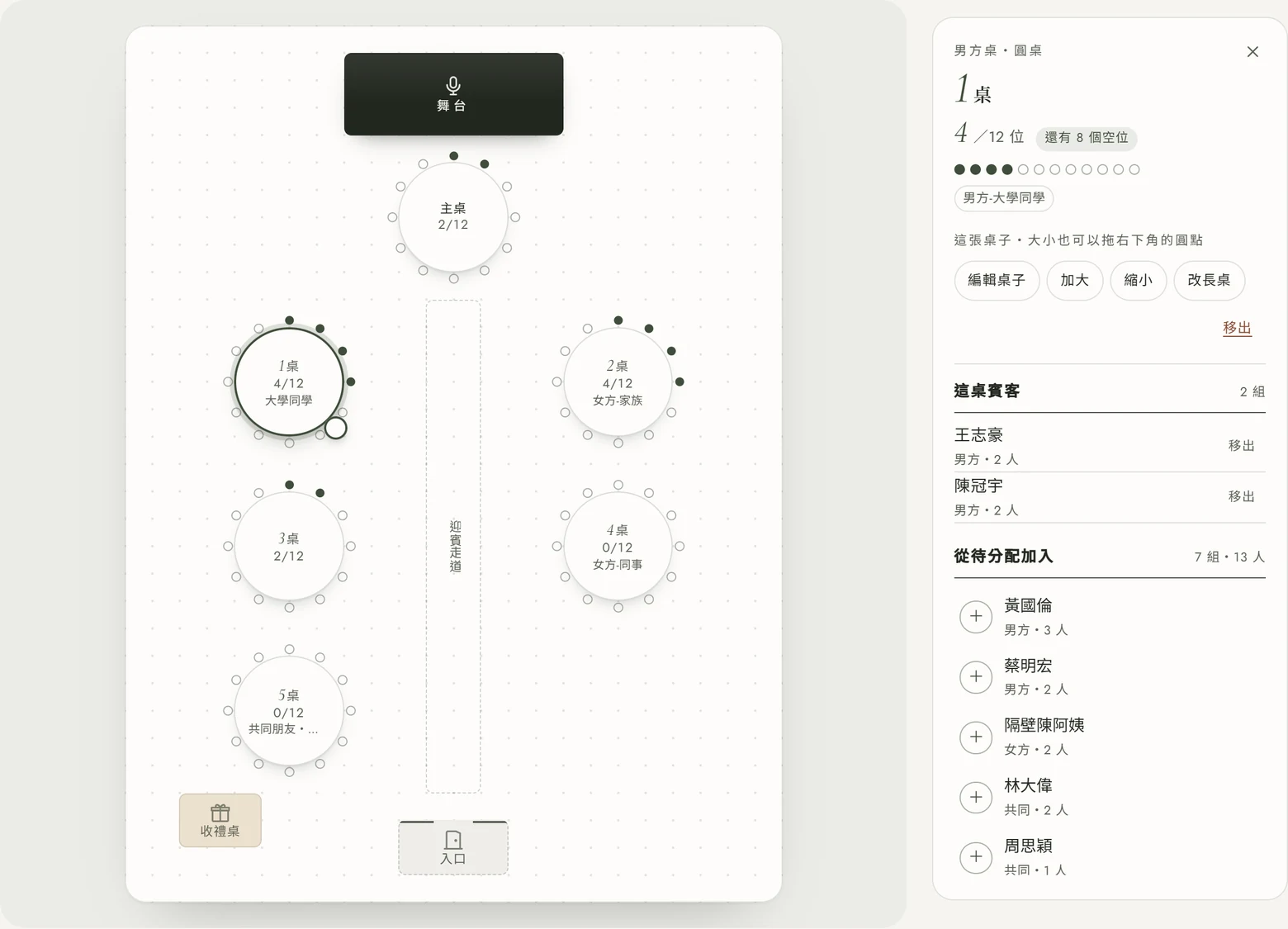
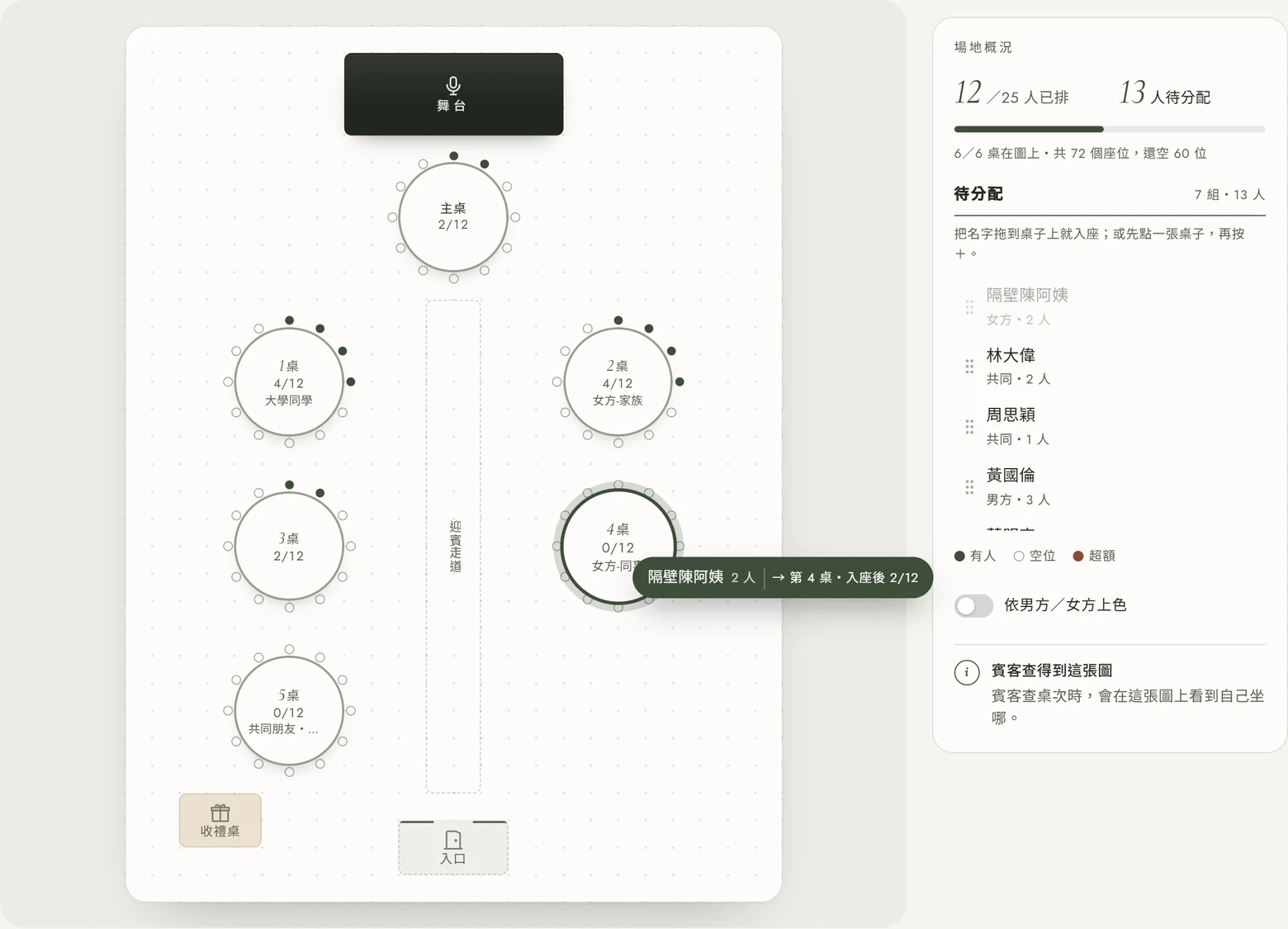
用電腦的話還有更快的排法:把右側「待分配」名單裡的名字直接拖到桌子上。拖過去時會先告訴你結果——「入座後 6/12」或「會超額 2 位」——放開就入座。右側的「場地概況」會算出已經排了幾位、還有幾位待分配;桌子擺得太擠(椅子會撞到)或超額,會列在「需要注意」,點一下就跳到那桌。打開「依男方/女方上色」,整個廳男女方怎麼分佈一眼就看得出來。搜尋框打賓客名字,他坐的那桌會亮起來。
拖桌子時,對齊旁邊的桌子或場地正中線會出現參考線,排出來的桌列才會整齊。擺錯了就按「復原」(電腦也可以按 Ctrl+Z),一步一步退回去。
步驟七:排好了,公開給賓客查
桌次排好之前,賓客看不到。指令列下面有一列公開狀態:還在排的時候顯示「排桌中」,賓客打開桌次查詢頁、或在 LINE 輸入名字,只會看到「座位還在安排中」,不會看到排一半的桌次和平面圖。確定排好了,按「公開給賓客」,狀態變成「已公開」,賓客就查得到;之後再調整也會即時更新,想先收起來就按「收回」。
公開之前可以先試查:按同一列的「預覽」,會打開賓客看到的頁面,用你自己賓客的名字實際查一次,頁面上方會註明「賓客現在還看不到」。預覽要在登入後台的同一個瀏覽器打開。
擺好平面圖之後,賓客那一端不用你做任何事就跟著更新。賓客打開桌次查詢頁輸入名字,除了看到「您的座位在第 1 桌」,下面會直接畫出整張宴會廳平面圖,自己那桌會被標出來,旁邊還有一句白話的相對位置,例如「從入口進來,左手邊第 3 排,靠近舞台」——不只知道第幾桌,還知道要往哪走。公開時剛好沒排到的賓客,會看到「您的座位還在確認中,入席時請洽現場招待」。
這條連結去哪拿:就在公開狀態那一列,「複製連結」複製起來就能貼進 LINE 群組或喜帖的附註(喜帖發布之後才會出現)。有連 LINE 婚禮頻道的話,按下公開之後還會出現「用 LINE 通知賓客」,帶你到廣播並先選好「座位公布」範本,一次告訴所有加好友的賓客。
平面圖要有舞台或入口,賓客端才會顯示。只把桌子擺上去、沒有任何場地元素的話,賓客看到的只是一堆圓圈、沒有方位可以對照,所以我們不顯示——查到的就是原本的文字答案。用場地範本(標準廳/橫式廳)開始的話本來就自帶舞台與入口,不用特別處理。
有連 LINE 婚禮頻道的話,賓客在頻道裡查桌次也會多一顆「看座位平面圖」按鈕。這顆按鈕跟網頁端走同一條標準,不會讓人點進去發現沒有圖。

步驟八:給飯店的桌次總表
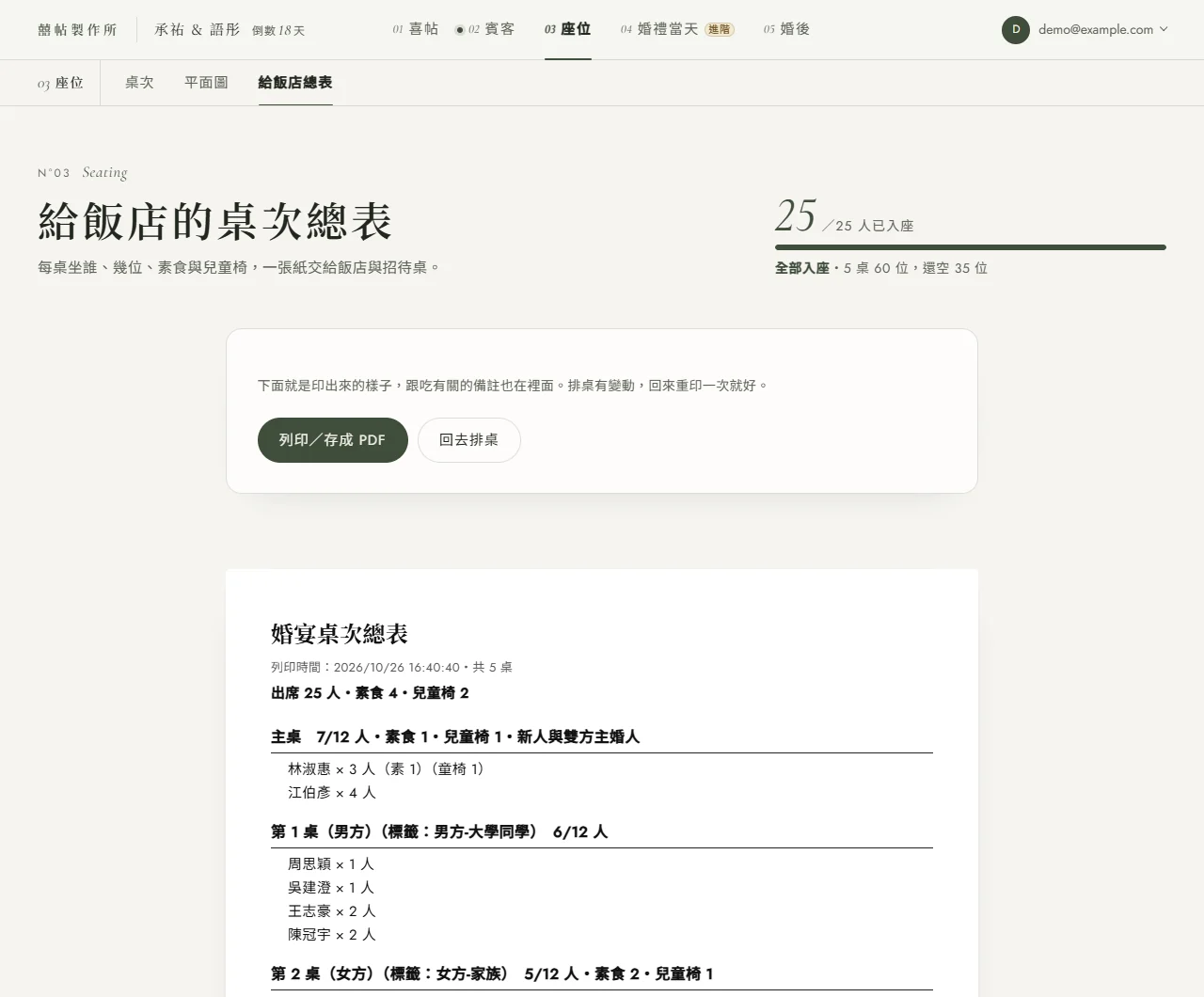
排定後有兩條路可以拿到這張總表。最快的是頂欄下面的「給飯店總表」分頁:總表會照印出來的樣子直接攤在螢幕上,上面寫著共幾桌、出席幾人、素食與兒童椅各幾位,每桌的成員、人數和小計也都在;你在出席回覆裡加開的自訂問題,只要題目跟飲食有關(例如「飲食禁忌」),賓客的回答也會印在那一組後面,方便飯店備餐。確認沒問題,按「列印/存成 PDF」,直接印出來交給招待與婚宴館核對,或存成 PDF 傳給婚顧。
另一條是在「桌次」分頁按「更多 → 列印桌次總表」,或排完之後「全部入座」旁邊的同名按鈕,內容一樣。排桌有變動,回到「給飯店總表」重印一次就是最新的。
三件值得知道的事
- 賓客重送回覆,該組會自動退回待分配。人數可能變了,重新排一次最保險;原本拆開排的組也會恢復成一整組。該組的卡片上會出現「排回原桌」,一點就回到原本的位子。
- 婉拒的賓客不會出現在排桌名單,已排桌後改成婉拒也會自動消失,不用手動清。
- 平面圖是選配,不是必經步驟。桌次照樣可以只用清單排完、印出來帶去會場;平面圖是想讓賓客看得更清楚時才擺的加值視圖,兩邊隨時切換、資料是同一份。
出席回覆直接變桌次表:一鍵初排、擺成宴會廳平面圖,賓客輸入名字就看到自己那桌亮起來。
免費開始製作