使用教學
出席統計後台:出席人數一眼看完,誰還沒回一鍵跟催,電話回覆整批匯入
婚禮前兩週真正要回答的問題只有兩個:總共坐幾桌、還有誰沒回。出席統計後台就照這兩件事排——打開首屏的「回函進度」直接給你出席幾人幾組、還有幾組沒回;點「還沒回」,名單上沒回覆的人一個一個列出來,每位附一則寫好的催回訊息,複製貼進 LINE 就能催;電話裡、LINE 群組裡問到的那一批回覆,用貼的或丟一個 Excel 檔就能一次匯進來,不用一筆一筆敲。
入口:頂欄 02 賓客 → 出席統計(手機在畫面底部的「賓客」);想直接去追人,點頂欄下方的區內分頁「跟催」。喜帖還在草稿階段也能先進來看介面,但要等發布之後,賓客的連結才打得開,回覆才會真的出現在這裡。
步驟一:看回函進度
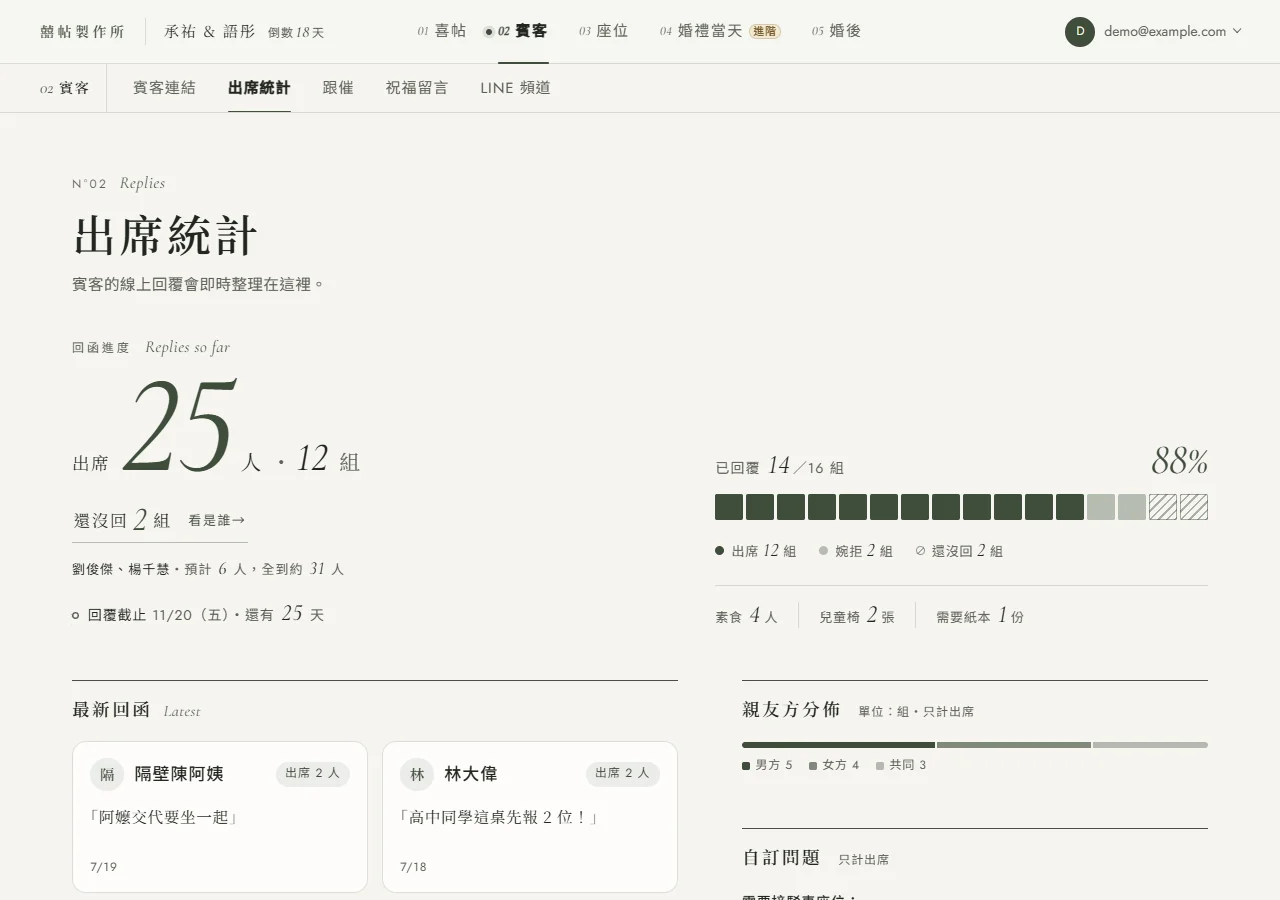
首屏左邊的「回函進度」,就是你要跟飯店講的數字:「出席 25 人・12 組」——人是人頭數(拿去對桌數的那個),組是回覆筆數(一組可能是一家四口)。旁邊是「還沒回 2 組」,點它(寫著「看是誰」)就直接切到還沒回的名單;下面一行點名是誰還沒回,以及「預計 N 人,全到約 N 人」,還有回覆截止的倒數。
右邊的進度條把已回覆的組分成出席、婉拒、待定、還沒回,滑過每一格看得到是誰;進度條下面是要給宴會廳的三個數字:素食幾人、兒童椅幾張、需要紙本幾份。
「還沒回」只在你建過賓客名單時才會出現——如果你只把公開連結貼在群組裡、沒有建名單,我們無從知道總共邀了幾個人,這時候顯示「還沒回 0 組」只會騙你,所以乾脆不顯示。
再往下是親友方分佈(男方/女方/共同各幾組),有開自訂問題的話統計會排在最後一塊。桌數對完之後就能去桌次分配(頂欄 03 座位)排桌;還沒發布、想先拿手上的名單試排一版,用免費的婚禮座位表產生器也可以。
步驟二:追還沒回的人
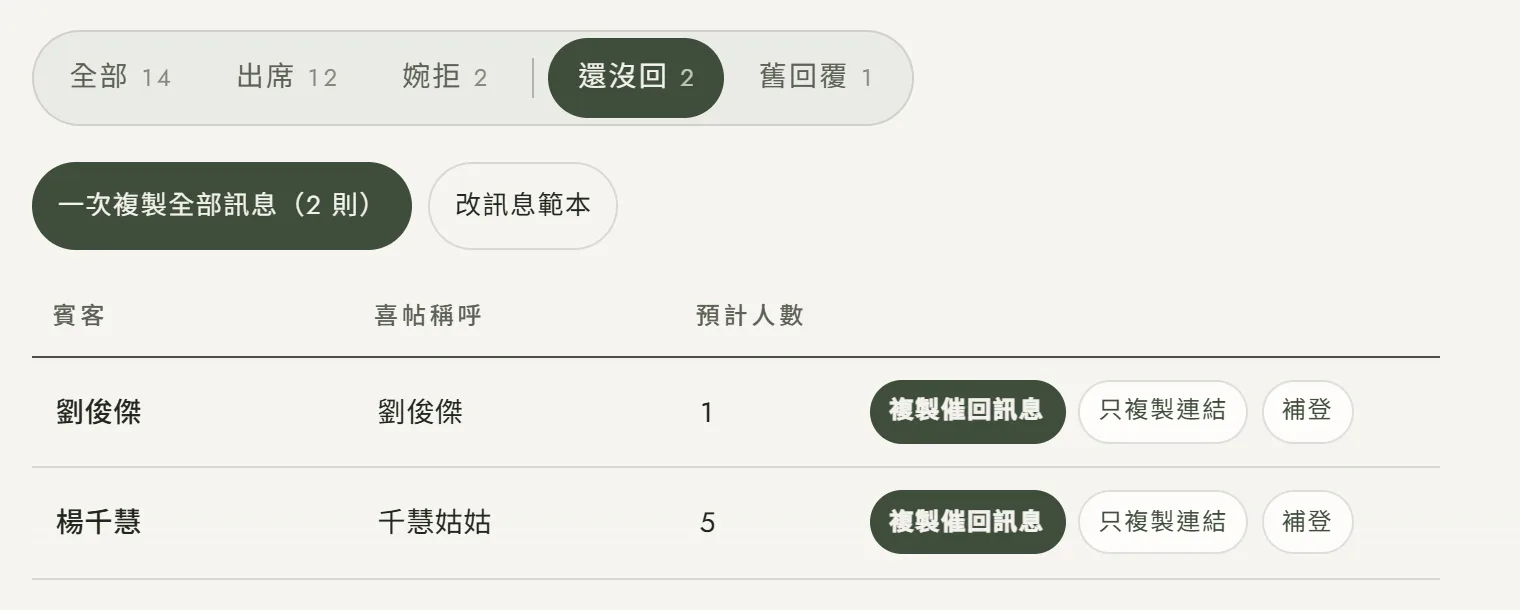
點首屏「還沒回」旁的「看是誰」,或切到「還沒回」分頁(頂欄下方的區內分頁「跟催」也是直接到這裡)。我們會拿你的賓客名單去比對已經收到的回覆,把還沒回的人列出來——有專屬連結的人用連結碼精準比對,你自己補登的那幾筆則用姓名比對,所以補登完那個人會立刻從這份清單消失。名單上如果有群組連結,那一列會標「群組」,欄位改寫成還差誰、還差幾位。
名單上方有兩個工具(喜帖已發布、回覆還沒截止、有人沒回的時候才會出現):
- 一次複製全部訊息(N 則):把名單上每一位的催回訊息接成一份,每則前面標【姓名】,複製後貼到 LINE,再一則一則轉傳。這裡寫「則」不寫「位」,因為一則群組提醒會涵蓋好幾位。
- 改訊息範本:展開後可以把催回訊息改成自己的話,可用的代入格是
{稱呼}、{婚期}、{截止}、{連結},沒寫{連結}也會自動接在最後;下面即時預覽第一位會收到什麼,「還原預設範本」可以改回去。範本只存在你這台裝置上。
每一列右邊的按鈕:
- 複製催回訊息:複製一則已經寫好、附上這位專屬連結的訊息,貼進 LINE 傳過去就是最快的跟催(群組那一列是「複製群組提醒」,一則貼到群組、預設不點名)。手機上旁邊多一顆「分享」,直接叫出系統的分享面板。
- 只複製連結:只要專屬連結、不要訊息的時候用。
- 補登:電話裡已經問到答案了,按這顆會跳出編輯視窗、姓名與預計人數先幫你填好,改一改存檔就算他回覆了。群組的補登,名字留給你填。
回覆已經截止、或線上回覆被關掉的時候,催回訊息與「一次複製全部」會先收起來,只留「複製連結」——訊息叫人「點這裡回覆」,對方點了卻送不出,比不傳更糟,要跟催請先到編輯器延長截止日。還沒建賓客名單的話,這個分頁會告訴你先去「02 賓客 → 賓客連結」把要邀的人建起來;喜帖還沒發布的話,名單照樣列給你看,只是暫時沒有可以複製的連結。名單上的人全部回覆完,這裡會直接跟你說「名單上的人都回覆了 🎉」——那是這一頁最值得慶祝的畫面。
步驟三:把電話與 LINE 問到的回覆一次匯入
長輩不會點連結、同事在群組裡回一句「我兩位」——這些回覆本來就是一批一批來的。按上方的「匯入回覆」,三種來源都吃:
- 直接貼上:從 Excel 或 Google 試算表框選複製,整塊貼進來就好;也可以自己打「名字,稱呼,人數」一行一位。逗號、頓號、Tab 分隔都認得。
- CSV 檔:台灣的 Excel「另存 CSV」預設存成 Big5,我們會自動偵測並轉過來,不會變成一片亂碼。
- Excel(.xlsx):檔案直接丟進來,不必先另存檔。我們的賓客名單 Excel 範本填完也能直接匯,欄位自動對上。
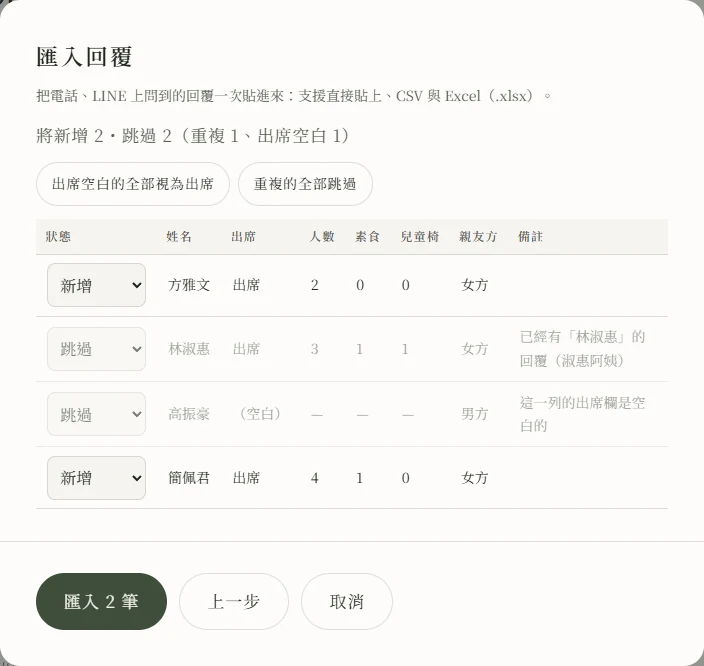
第一列是不是欄位名稱都沒關係——有的話我們照欄名對應(姓名、出席回覆、預估人數、素食、兒童椅、男方/女方、留言…),沒有的話就當成一行一位。送出前一定會先看預覽表,每一列標好狀態:
- 新增:沒問題,會寫進去。這一列的名字如果在賓客名單裡剛好只有一位同名,我們會順手把他跟名單對起來,「還沒回」那邊立刻少一個人。
- 跳過(重複):這個名字已經有回覆了,預設不動它——備註會寫出既有那筆是誰。真的要用新的蓋掉,把那一列改成「覆蓋」,舊的會標成「舊回覆」保留下來、不列入統計。
- 跳過(出席空白):出席欄是空的,我們不猜。要當成出席就把那一列改成「當作出席」,或按「出席空白的全部視為出席」一次改完。(整份檔案根本沒有出席欄的話,反而會全部預設出席,並在上方提示你。)
- 跳過(有問題):人數不合理、素食比人數還多之類的,備註會寫明原因,這一列不寫入。
上方那句摘要「將新增 N・跳過 M」會隨著你改狀態即時重算,送出鈕也會跟著變成「匯入 N 筆」——按下去之前,你已經知道會發生什麼事。一次最多 300 筆。匯進來的回覆在列表上會標「匯入」標籤,跟賓客自己填的、你手動補登的分得清清楚楚。
步驟四:點一列修正,或把名單下載下來
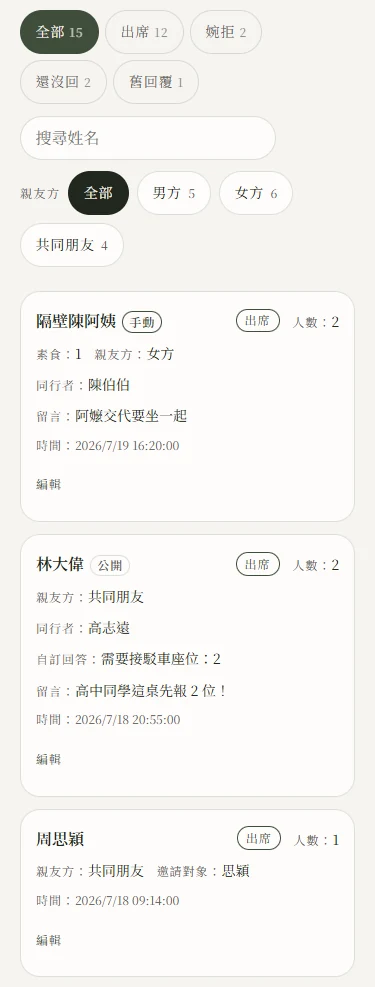
回覆列表每一列都能點開,跳出編輯視窗修正任何欄位——姓名、出席、人數、同行者、素食、兒童椅、親友方、留言,選了「需要紙本喜帖」還能修收件姓名、電話、地址。手機上一列就是一張卡片(不是縮小的表格,不用左右捲),名字和出席狀態放最上面一眼看到,點卡片一樣是編輯。姓名旁邊的小標籤告訴你這筆回覆是怎麼來的:「公開」是從公開連結填的、「手動」是你自己補登的、「匯入」是整批匯進來的、「舊回覆」是被更新的一筆取代掉的。
要把名單交出去的時候:「下載 CSV」匯出全部回覆的完整資料(含收件資訊、留言、來源與是否計入統計),Excel 直接開不會亂碼;「紙本寄送名單」只挑出需要紙本喜帖的人,只含收件姓名、電話、地址,直接拿去寫信封(手機上這兩顆收在「更多」裡)。兩個匯出都是整份匯出、不跟著篩選走,免得篩到一半匯出一份殘缺的名單。
三件值得知道的事
- 同一位賓客重複填寫,統計只算最新一筆。有專屬連結的賓客用連結碼精準比對,即使改了稱呼或姓名重填也認得出來是同一人;沒有專屬碼的(公開連結填的、手動補登的、匯入的)才用姓名判斷。舊的那一筆不會消失,只是標成「舊回覆」保留對照,不列入任何統計數字。
- 匯入遇到已經回覆過的名字,預設是「跳過」不是「覆蓋」。因為在台灣的婚宴名單裡,同名不同人並不罕見,我們不替你猜——備註會寫出既有那筆的稱呼讓你自己判斷,決定要蓋掉再逐列改成「覆蓋」。覆蓋之後舊那筆會標成「舊回覆」,統計只算新的,兩筆都留著可以對照。
- 手機上是卡片,不是縮小的表格。桌機的回覆表格有十幾欄,硬塞進手機只會變成要左右捲兩層的災難。手機版每一筆自成一張卡片,而且空的欄位不佔位置——沒填同行者、沒有自訂回答的那幾筆,卡片就短一截。桌機版也一樣:整份名單都沒人填同行者、沒開自訂問題,那幾欄會自動收起來,不會留一排「—」。
喜帖發布後,賓客的每一筆出席回覆都會即時整理在出席統計後台。
免費開始製作