使用教學
出席回覆加開自訂問題:住宿、接駁、活動報名,連費用都幫你統計
要問賓客的,從來不只是「來不來」。外地的親友要不要訂房、接駁車該叫幾台、迎賓小遊戲有幾個人要玩——這些以前都得另外開一份表單,收回來再跟出席名單一個一個對名字。現在出席回覆可以自己加題目:單選、多選、數量、簡答四種題型,最多 10 題,選項還能標上費用。賓客回覆的時候順手一起填完,後台就幫你把各選項幾個人、總共幾份、要收多少錢全部加好。
入口:在編輯器第二章「02 喜帖內容」,打開「出席回覆(RSVP)」區塊,往下捲到「自訂問題」。線上出席回覆是基礎版、進階版都有的功能——免費方案可以先把題目設好、在右邊的預覽看到賓客會看到的樣子,開通之後自動生效,回覆直接進統計後台。
加題目之前,先看一眼同一區上方的「賓客會填的題目」:出席人數、素食人數、兒童座椅、您是哪一方的親友都是內建題,賓客按了「我會出席」就會出現,不用自己再加一題。按「在預覽中展開看看」,右邊預覽會幫你按下出席,直接看到它們。
步驟一:在編輯器加題目
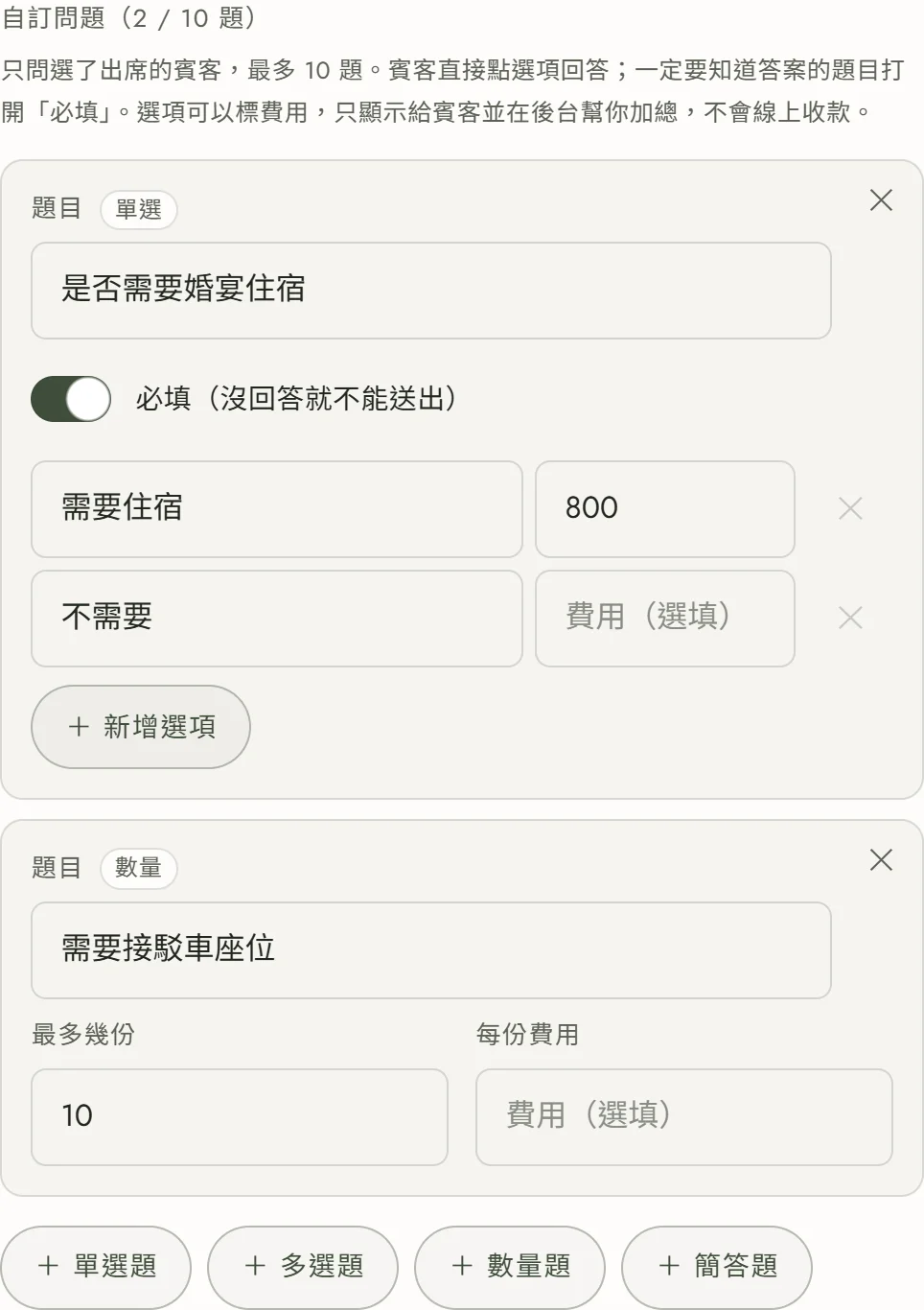
按下方四顆按鈕的其中一顆就新增一題:單選題(一群選項挑一個,例如是否需要住宿)、多選題(可以複選,例如想參加哪些活動)、數量題(用加減鈕選幾份,例如接駁車座位)、簡答題(讓賓客自己打字,例如飲食禁忌)。
選項題預設給你兩格空的,按「+ 新增選項」可以加到 6 個,最少要留 2 個。每個選項旁邊都有一格費用(選填)——填了,賓客那端就會看到價錢、後台也會幫你統計金額;不填就是純選項。數量題則是設「最多幾份」(上限 20)與「每份費用」。
每張題目卡上都有一個「必填」開關,預設是關的,賓客可以跳過。像住宿、接駁這種你一定要拿到答案才能訂房、叫車的題目,就把它打開,賓客沒回答就送不出去。數量題沒有這個開關,因為它本來就有答案(沒按就是 0)。上面「您是哪一方的親友」那題下面也有一個「這題設為必填」可以勾。
題目最多 10 題,加滿之後四顆按鈕會一起變灰,想加新的要先刪掉一題。題型建立之後不能改——卡片上的「單選」「數量」是唯讀標籤不是下拉選單,因為改題型會讓已經收到的答案對不上;真的要換就把那題刪掉重加。
步驟二:賓客看到的樣子
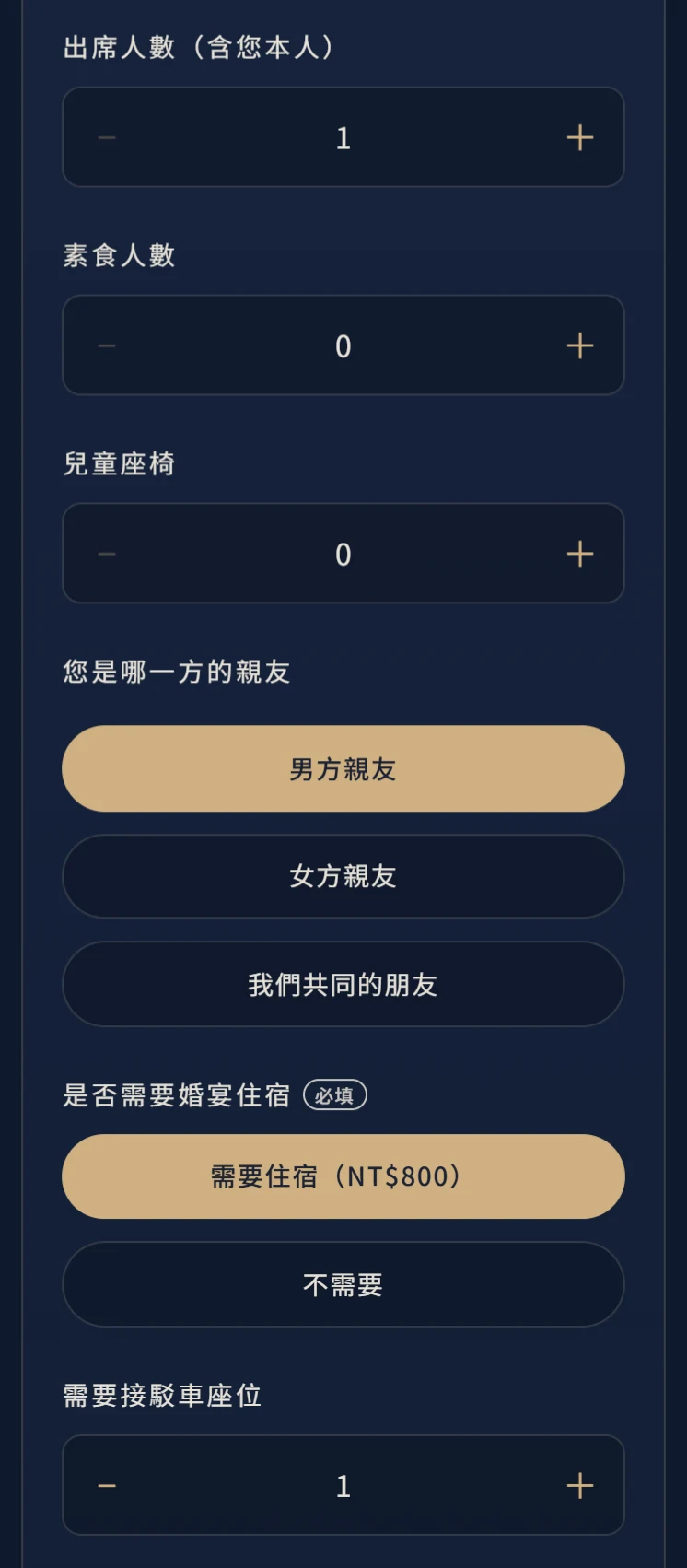
題目會長在出席回覆表單的出席細節裡,接在「您是哪一方的親友」下面。單選題和多選題的選項會直接攤開成一顆一顆的按鈕,賓客點一下就選好,不用打開下拉選單再慢慢找;多選題的題目旁邊會寫「可複選」。有標費用的選項會自動補上價錢後綴(例如「需要住宿(NT$800)」),數量題如果標了每份費用,價錢會寫在題目旁邊(「需要接駁車座位(每份 NT$500)」)。
設成必填的題目,旁邊會有一個小小的「必填」標籤;只要表單上有任何一題是必填,姓名和是否出席也會一起標出來,賓客一眼就知道哪些一定要填。沒標的題目都可以跳過,不小心點錯了,再點一次就取消。賓客如果漏了必填題就按送出,漏掉的每一題都會亮起來、下面寫一句提示,送出鈕旁邊告訴他還有幾個地方沒填,畫面也會自動捲回第一個漏掉的地方。
另外,這些題目只有選「出席」的賓客才看得到——按了婉拒的人,整區會跟著出席細節一起收起來,不會被問住宿跟接駁,必填也不會擋住他。
步驟三:後台統計自動連動
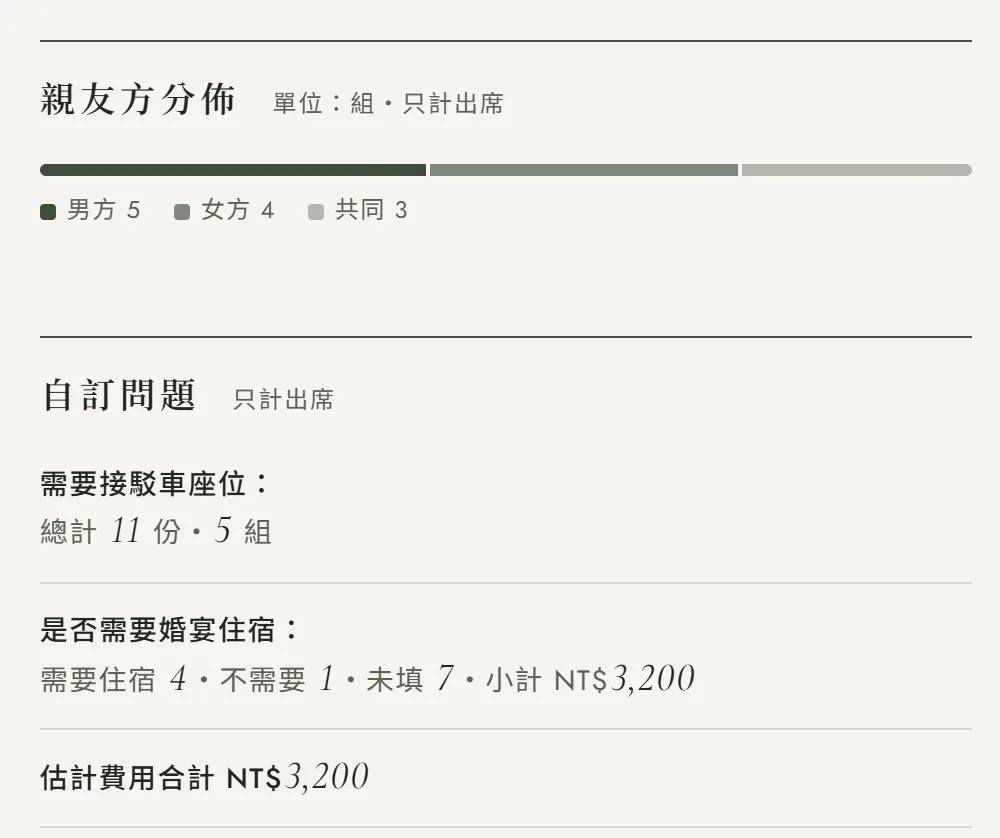
賓客一送出,頂欄「02 賓客」的「出席統計」往下捲到統計區,最後就會多一組「自訂問題」(排在親友方分佈後面),一題一行:單選題列出各選項各幾組、最後補上「未填」幾組;多選題列出各選項的組數並標「複選」;數量題直接給你「總計 11 份・5 組」;簡答題則顯示有幾則、請你到清單看內容。
有標費用的題目會在那一行後面附小計,全部題目的金額再加成一行「估計費用合計」。跟其他統計群組同一把尺:只計出席、且不算舊回覆——同一位賓客改過回覆的話,只算最新那一筆。沒有任何題目標費用時,小計與合計那幾行不會出現,不會給你一整排 NT$0。
步驟四:清單、CSV 與通知信
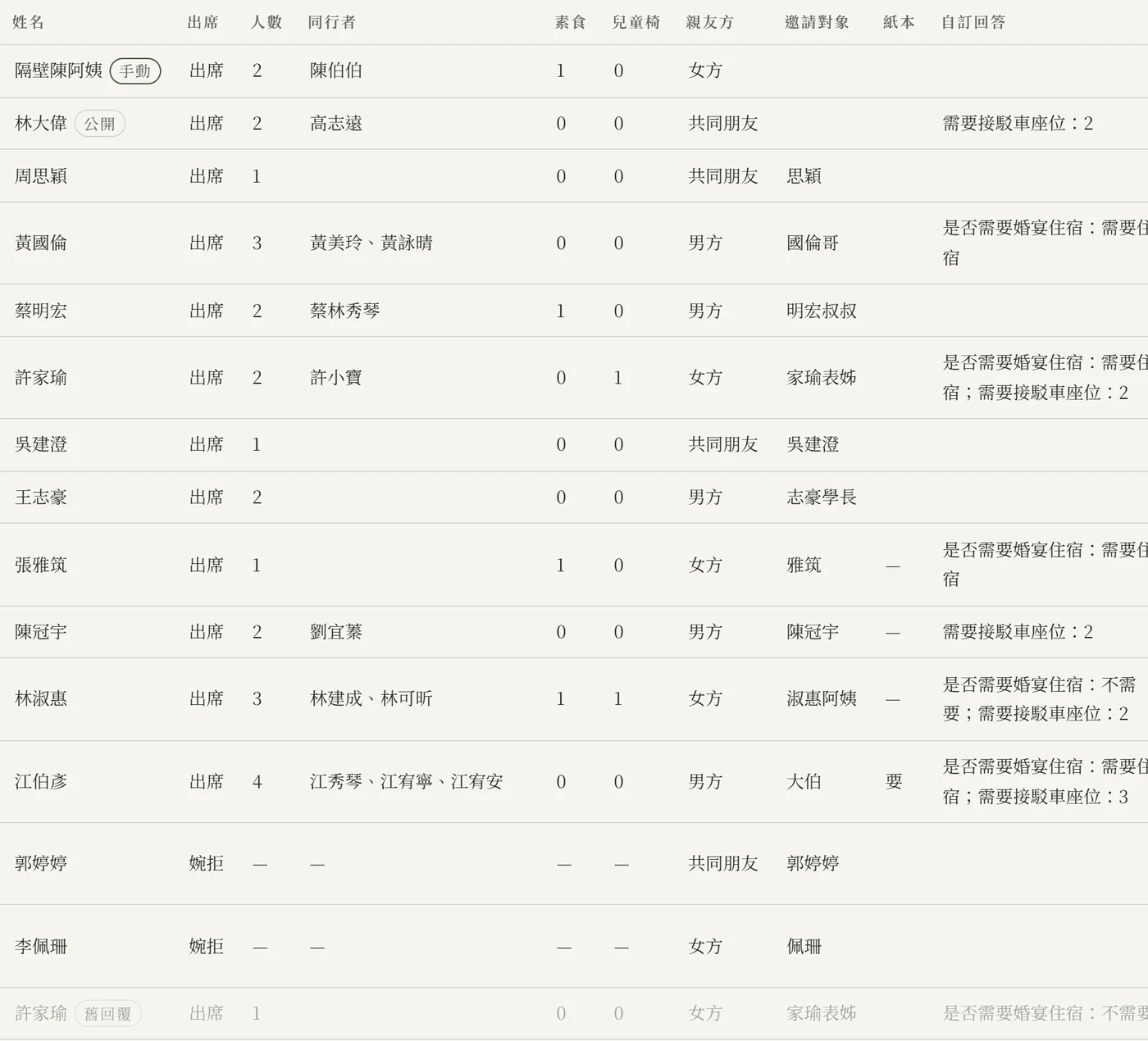
回覆列表在「紙本」跟「留言」之間多一欄「自訂回答」,把那位賓客答的每一題寫成「題目:答案」。欄位多,桌機上把表格往右捲一下就看得到。點任何一列都能打開編輯視窗,自訂問題的欄位也在裡面——賓客填錯、或電話裡改口,你可以直接幫他改,統計立刻跟著變。
按「下載 CSV」時,每一題各佔一欄(欄名就是題目),最後再多一欄「自訂費用小計」,全部接在原本的欄位後面——這樣你既有的試算表公式不會錯位。回覆通知信也一樣:每天晚上 9 點那封摘要信裡,每一筆回覆下面都會列出答案,有金額的話多一行「加購小計」,不用開後台就知道又有人要訂房。
三件值得知道的事
- 預設選填,真的要知道的才設必填,而且只問出席的人。沒設必填的題目,賓客跳過也能正常送出;必填開得越多,越容易有人填到一半就放著不回,所以只留給住宿、接駁這種非知道不可的事。按「婉拒」的賓客則從頭到尾看不到這些題目——不會發生婉拒的長輩還被追問要不要訂房這種事。
- 費用只幫你顯示與統計,不是線上收款。標在選項上的價錢,作用是讓賓客知道這件事要花錢、讓你在後台看到總共該收多少;系統不會跟賓客收款,實際怎麼收(現場收、匯款、包在紅包裡)由你們自己決定。所以後台寫的是「估計費用合計」,信裡寫的是「加購小計」,不是帳單。
- 之後刪題、改字,都不會弄丟舊答案。每一筆回覆存下來的是當下的完整快照——題目叫什麼、賓客選了什麼、當時算多少錢,全部跟著那筆回覆走。所以你把題目刪掉,已經收到的答案照樣留在後台統計、清單、CSV 與信件裡,不會突然變成一片空白;把選項改名,舊的那個名字也會單獨列一行,帳才對得起來。
要訂房的幾位、接駁車幾個座位、要收多少錢——賓客回覆的時候順手填完,後台自己加總。
免費開始製作