桌次規劃
婚禮座位表怎麼排?免費 Excel 範本免註冊下載+分桌流程
婚宴前一週最常炸鍋的不是喜帖美不美,是座位表。好婚市集《2025 婚禮大調查》顯示,台灣婚宴平均落在 15 至 20 桌之間,而且高達 93% 由新人自己主導決策——代表統計人數、標素食與兒童椅、排誰跟誰同桌,幾乎都要新人自己扛。這篇整理婚禮座位表的正確流程、常見的分桌規則,並附一份可直接用的圓桌座位表 Excel 範本免費下載;最後再講怎麼讓賓客的出席回覆直接變成一張桌次表,連名單都不用重謄。
快速答案——婚禮座位表這樣排就不會出包:
- 順序是關鍵:先把出席回覆整理成一張名單 → 依親疏遠近分組 → 主桌與長輩桌先卡位 → 其餘整組排入 → 印總表給招待。先分桌再統計人數是最常見的出包原因。
- 規模抓 15–20 桌:台灣婚宴的平均桌數(好婚市集 2025 調查),另留 1–2 桌預備桌接臨時加人。
- 素食與兒童椅要進表:集中排、每桌小計,提前回報婚宴館。
- 不想自己畫表:直接用本文的免費圓桌座位表 Excel 範本(賓客名單+桌次總表自動小計)。
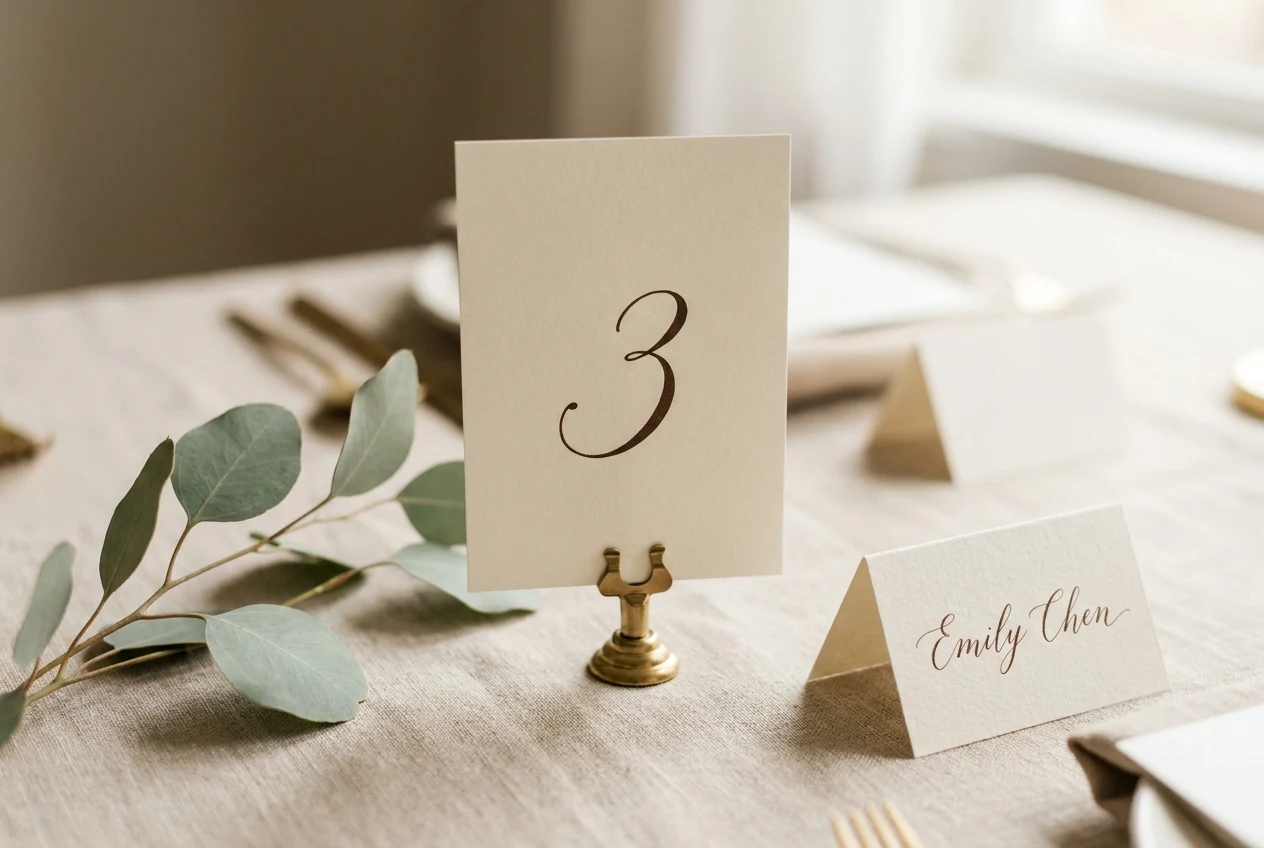
婚禮座位表(又稱桌次表、婚禮座位圖)是把已確定出席的賓客,依親疏遠近、男女方、素食與兒童椅等特殊需求分配到每一桌,並在婚宴前製作成一張總表交給招待與婚宴館核對的流程。
座位表為什麼容易在婚前出包
座位表難搞,不是因為排位邏輯複雜,是因為資料要經手太多次。出席回覆先進 LINE 或 Excel,再手動謄成分桌草稿,草稿又要謄成給印刷廠或招待的正式總表——每謄一次,就多一次打錯字、漏掉一位賓客、或是人數沒更新的機會。
更麻煩的是賓客會變卦:原本回「2 位」的家庭婚宴前臨時多帶一個小孩,或是原本說要來的長輩改成不到場。如果桌次表是手動維護,這類異動很容易卡在舊資料裡,沒人記得要回頭改。
座位表怎麼排:桌次分配的正確流程
- 先把出席回覆整理成一張名單——含出席人數、男女方、素食人數、兒童座椅數,這張名單就是後面所有動作的唯一依據。
- 依關係分組,不是依收禮金順序——把平常會互動的親友分在同桌,同事、同學、遠房親戚各自成組。
- 優先排定主桌與長輩桌,其餘用組別初排——特殊桌先卡位,一般賓客桌再依人數把整組塞進同一桌,避免同組被拆散。
- 印成總表,婚宴當天給招待核對——紙本總表要清楚標出每桌人數、素食與兒童椅小計,招待才能在報到時快速核對。
常見的分桌規則
台灣婚宴的分桌慣例大致有幾條:
- 主桌:常見安排是新人與雙方父母、主要長輩、證婚人同桌;也有新人選擇自己與伴娘伴郎另坐一桌,換取婚宴全程不用陪長輩應酬的空間。
- 男女方分桌:男方親友、女方親友通常各自成桌,共同朋友(例如雙方都認識的同事)則視熟識程度,排進其中一方或另開一桌。
- 素食與兒童椅集中排:素食賓客盡量安排同桌方便上菜,兒童椅則要跟婚宴館提前報數,桌次表上要能一眼看出哪幾桌有兒童座位。
- 預備桌留在最後:1–2 桌預備桌只用來接住臨時到場的賓客,正式桌次表定案前不要先塞人進去。
免費下載:圓桌座位表 Excel 範本
照上面的流程排,其實只需要一份格式對的表。我們把它做成現成的範本,含三張工作表:賓客名單(人數、男女方、素食、兒童椅、桌號,一組一列)、桌次總表(預排 20 桌,填好桌號後每桌人數、素食與兒童椅自動小計,還有一格幫你核對有沒有賓客漏排)、使用說明。不用登入、不用留 Email,點了就下載。
圓桌座位表範本(Excel)——賓客名單+桌次總表自動小計,列印給招待直接用。
免費下載座位表範本慣用 Google 試算表或 Word 的話:把檔案上傳到 Google 雲端硬碟用試算表開啟,公式照常運作;要貼進 Word 排版,直接複製「桌次總表」貼上即可。
如果連賓客名單都還沒建起來,先從賓客名單 Excel 範本開始比較順:那份管的是發帖前的階段(誰要紙本、誰還沒回、要印幾份),名單收齊、出席確定之後再回來排桌。
不想開 Excel?用免費的座位表產生器
如果只是想快點看到一份排好的桌次表,不必從空白表格開始。把賓客名單貼進圓桌座位表產生器,按一次就會照男方女方與每桌人數自動分桌,再點選微調,最後匯出 PNG、CSV 或直接列印。免註冊、不用留 Email,名單只存在你自己的瀏覽器。
免費婚禮座位表產生器——貼上名單自動分桌,比從 Excel 範本慢慢填快得多,排好的名單還能一鍵帶進電子喜帖。
打開座位表產生器排桌工具比較:Excel、座位表產生器、電子喜帖
市面上排桌次的做法大致三種,差別不在「能不能排」,而在賓客名單要不要重新謄一次:
| 手動 Excel/紙本 | 座位表產生器 | 電子喜帖桌次分配 | |
|---|---|---|---|
| 賓客名單來源 | 自己謄 | 貼上名單或上傳 CSV | 直接讀出席回覆 |
| 要不要重填一次 | 要 | 要(可一鍵帶進喜帖) | 不用 |
| 素食/兒童椅小計 | 自己算 | 不含,只算人數 | 每桌自動小計 |
| 賓客人數異動 | 自己記得改 | 改名單重排一次 | 重送回覆自動退回待分配 |
| 宴會廳平面圖 | 自己畫 | 不含 | ✔ 拖曳擺位,賓客查得到 |
| 總表列印 | 自己排版 | ✔ PNG/CSV/列印 | ✔ 一鍵列印 |
手動 Excel 最自由但最花時間;座位表產生器省掉排版工夫,代價是賓客名單得先整理一次,而且不管素食與兒童椅。這也是桌次分配跟出席統計(見婚禮出席統計完整攻略)該合在一起做的原因——賓客名單只要準一次,後面的分桌跟總表才不會跟著錯。
囍帖製作所桌次分配怎麼運作
新人在後台建好桌子,按下「一鍵初排」,系統會依男方、女方、雙方共同分組自動分桌(超額的部分會回報、留在待分配,不會硬塞),接著把待分配的一列直接拖到桌卡上微調,手機長按也拖得動,不想拖就按「指派」開清單挑桌。同一筆回覆預設整組同桌,需要時按「分開排」就能把爸媽排主桌、孩子排親友桌。每桌的素食與兒童椅人數自動小計,婚宴前直接列印一張桌次總表給招待。完整步驟含真實後台截圖的操作示範,看桌次分配使用教學。
最關鍵的是資料只進一次:賓客的出席回覆本來就在系統裡,桌次分配直接讀這份資料,不用再上傳一次名單。如果賓客重新送出回覆(人數變了),該組會自動退回待分配區,避免舊桌次資料誤導招待;新人也可以一鍵把該組排回原本的桌子。
2026 年 8 月起還多了一層宴會廳平面圖:切到平面圖視圖,把桌子拖到場地實際的位置,舞台、舞池、走道、入口、投影幕都放得上去,場地長寬也能照實際尺寸調整。擺好之後賓客查桌次會直接看到平面圖,自己那桌以深色亮起來——不只知道「第 3 桌」,還知道第 3 桌在舞台的哪一側;用 LINE 婚禮頻道查桌次的賓客,也會多一顆「看座位平面圖」按鈕。平面圖是選配,只想用清單排完印總表完全沒問題。
常見問題
婚禮桌次要怎麼分才不會出包?先把出席回覆整理成含人數、男女方、素食與兒童椅需求的名單,依親疏遠近分組、優先排定主桌與長輩桌,最後印成總表交給招待核對。先分桌再統計人數,是最常見的出包順序。
主桌通常安排誰坐?常見做法是新人與雙方父母、主要長輩、證婚人同桌,也有新人選擇自己另坐一桌。兩種都常見,重點是提前跟雙方家長講好。
賓客人數臨時異動,桌次要怎麼處理?留 1–2 桌預備桌因應臨時加人,並且用會自動反映最新回覆的工具排桌,避免桌次表停留在舊資料。
婚禮座位表範本哪裡下載?本文的免費 Excel 範本含賓客名單、桌次總表與使用說明三張工作表,填好名單與桌號後每桌自動小計,也能上傳 Google 試算表直接編輯。
囍帖製作所:出席回覆直接變桌次表,一鍵初排、素食兒童椅自動小計、婚宴當天一鍵列印總表。
免費開始製作