使用教學
帳號連動:一對新人兩個帳號,一起編輯同一張喜帖
準備婚禮不該只有一個人扛。帳號連動讓你和另一半各用自己的 Google 帳號登入,一起編輯同一張喜帖——不用共用一組帳號密碼、也不用把改好的內容傳來傳去。連上之後兩人權限對等:賓客名單、桌次分配、出席回覆、相簿,都看同一份、改同一份,各改各的段落互不覆蓋。
先知道兩件事:一是要先開通基礎版或進階版才能邀請(和 LINE 婚禮頻道一樣,免費帳號還不行);二是連動是帳號對帳號、最多就是你和另一半兩人——配對一次,你帳號裡的所有喜帖(含之後新增的)都能一起編輯,不用一張一張連。
步驟一:產生邀請連結
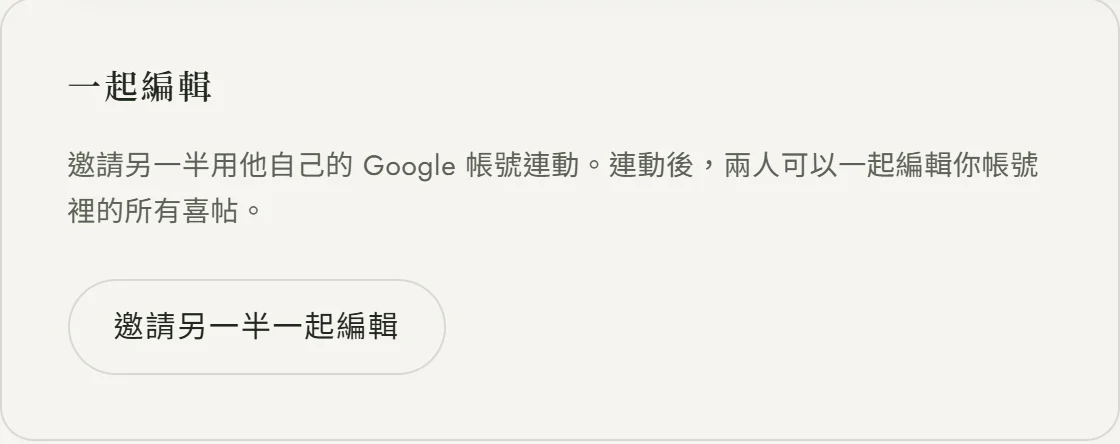
登入後台,點頂欄的「01 喜帖」進到「總覽」,往下捲到左欄最下面,會看到「一起編輯」卡片。卡片上寫著「邀請另一半用他自己的 Google 帳號連動。連動後,兩人可以一起編輯你帳號裡的所有喜帖。」點「邀請另一半一起編輯」,系統就產生一條專屬的邀請連結。
另一個入口是右上角的帳號選單(你的頭像或 Email):點「帳號設定」,頁面中間也有一張一樣的「一起編輯」卡片。婚禮當天與婚後,總覽會把這張卡收起來,要邀請或解除就走帳號設定這條。還沒開通的免費帳號,卡片會寫「完成付款即可使用」,不會出現邀請按鈕。
步驟二:把連結傳給另一半
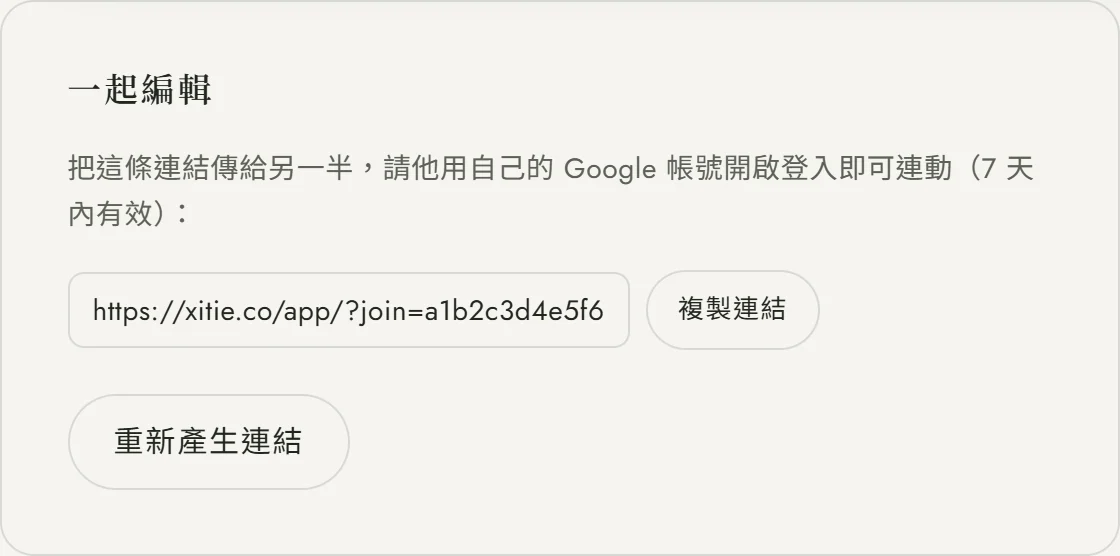
連結產生後,點「複製連結」,用 LINE、訊息或任何方式傳給另一半就好。這條連結7 天內有效、用過一次即失效;如果過期或想換一條,隨時點「重新產生連結」即可。連結最後面那串 12 碼就是邀請碼,下一步會用到。
步驟三:另一半用自己的帳號登入
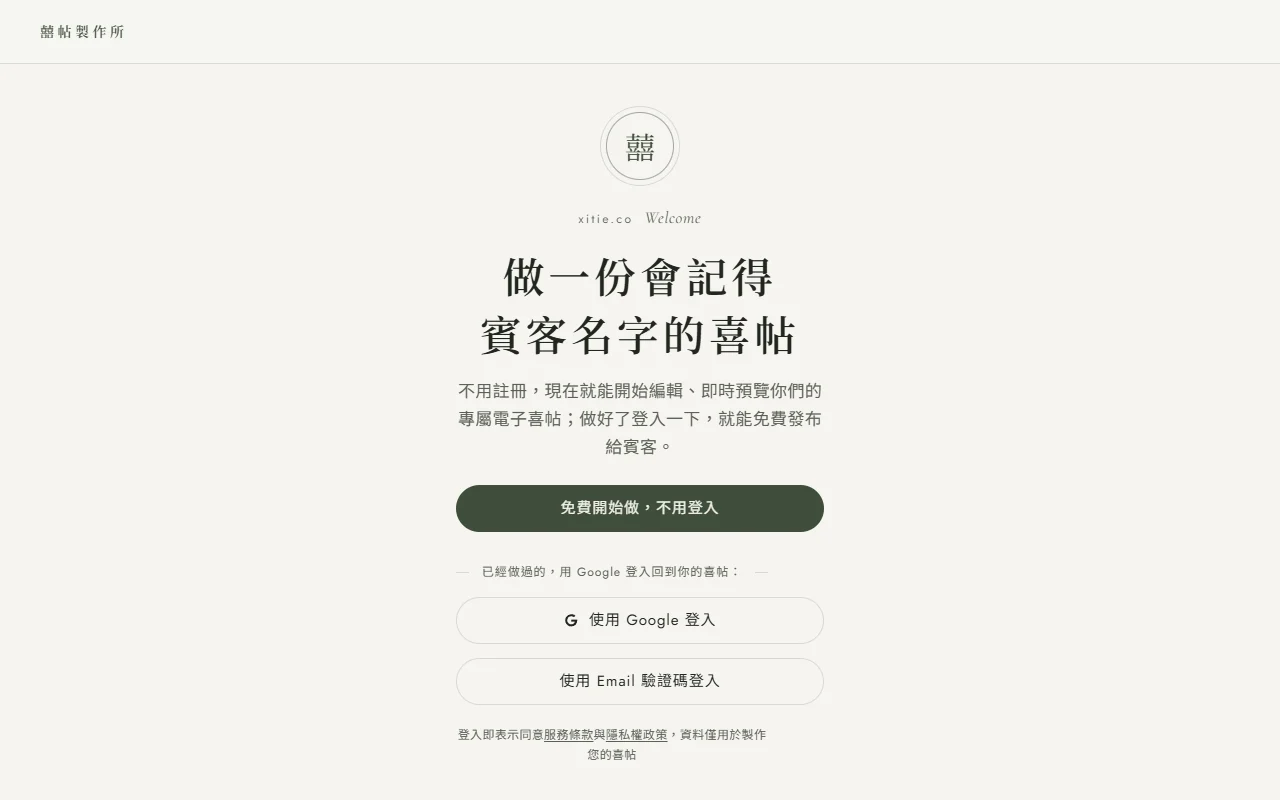
另一半在自己的手機或電腦打開這條連結,會先看到登入頁。登入頁最大的深色鈕是「免費開始做,不用登入」,那一顆不要按;請他按下面的「使用 Google 登入」或「使用 Email 驗證碼登入」,用他自己的帳號登入——不是你的帳號。登入完成的瞬間就完成配對,你帳號裡的喜帖他都能一起編輯,接著就能直接開始。
如果連結打開後沒有接上(例如他在 LINE 裡點開、登入時被換到另一個瀏覽器),不用重傳:他登入之後,點右上角帳號選單的「帳號設定」,在「一起編輯」卡片下方找到「收到另一半傳來的邀請連結?」,把整條連結或後面那串 12 碼貼進去,按「連動」就加入了。
如果另一半原本已經有一張草稿
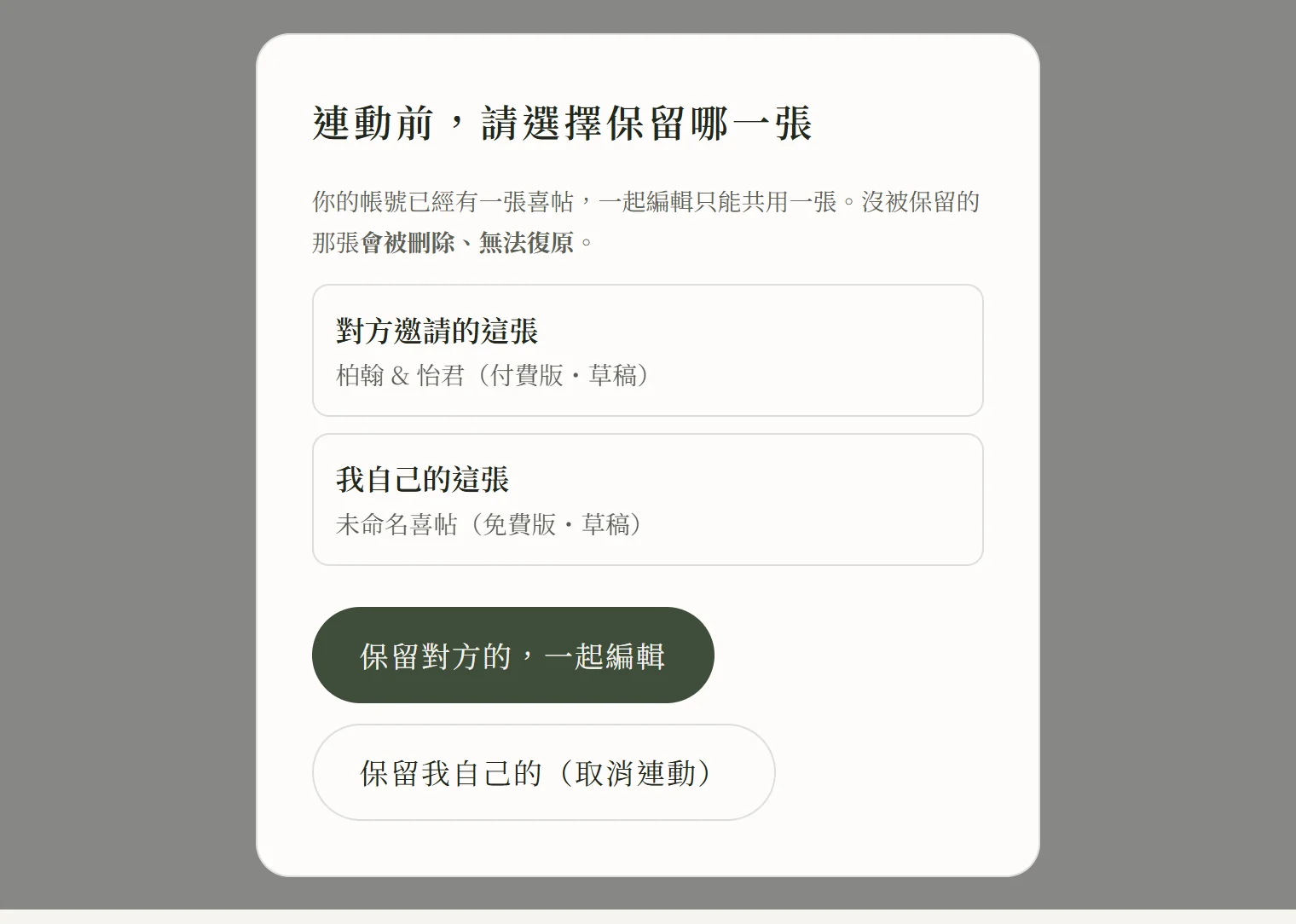
如果受邀的另一半自己先前也建過一張喜帖草稿,因為連動後是共同編輯你帳號裡的喜帖、他那張草稿無法帶入,系統不會默默蓋掉,而是把兩張並排讓他親自選擇保留哪一張;沒被保留的那張才會刪除。選「保留對方的」就一起編輯你這張,選「保留我自己的」則取消這次連動。
放心,已經發布或付過款的喜帖不會被誤刪——若那張草稿其實已付費或已寄給賓客,系統會直接擋下並說明原因,不讓它被當成「放棄的那張」。
步驟四:完成連動,一起編輯
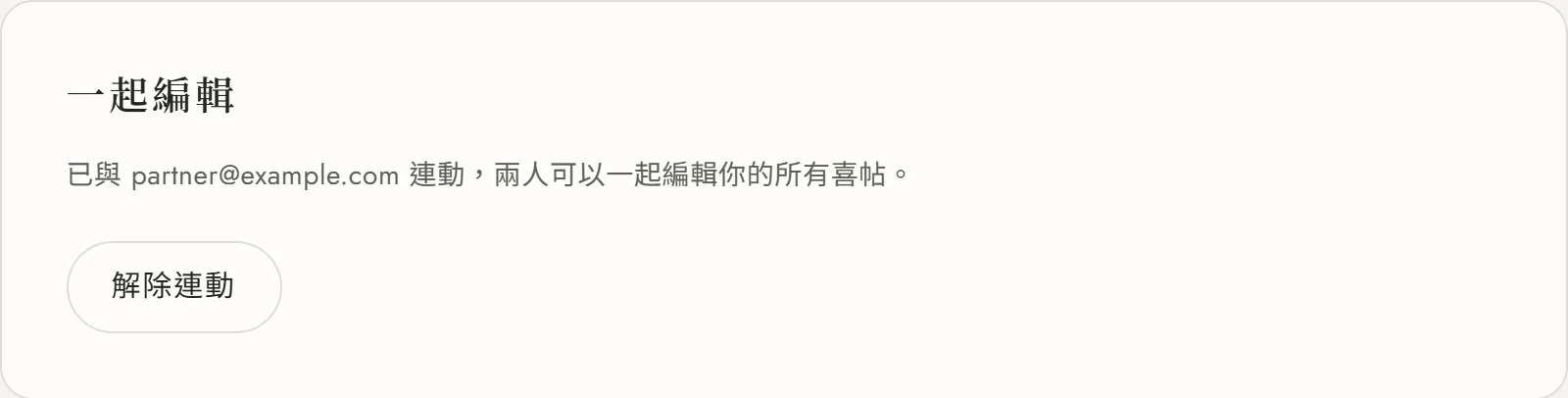
連動完成後,你這邊的「一起編輯」卡片會改寫成「已與(另一半的 Email)連動,兩人可以一起編輯你的所有喜帖。」另一半那邊則是「你正在與(你的 Email)共同編輯他的喜帖。」從這一刻起,兩人打開喜帖看到的都是同一份內容——你改的另一半重新整理就看得到,反之亦然。想拆開時,任一方都能在這張卡片點「解除連動」,喜帖仍留在原本擁有者的帳號裡。
三件值得知道的事
- 基礎版、進階版都能連動。和 LINE 婚禮頻道一樣,要先完成付款,「一起編輯」卡片才會出現邀請按鈕;免費帳號暫時無法邀請。
- 連動最多兩個人。就是你和另一半,權限完全對等;沒有主帳號、副帳號之分,兩人都能改全部內容。如果你的帳號有多張喜帖,連動一次全部生效,之後新增的也會自動連動。
- 邀請連結請只給另一半。連結等於一次進入這張喜帖的鑰匙,7 天內有效、用過即失效;只要別把它公開貼出去,就不用擔心其他人連進來。真的外流了,點「重新產生連結」讓舊連結作廢即可。
兩個人一起準備,不用再傳來傳去:各用自己的帳號、共編同一張喜帖。
免費開始製作