使用教學
調整喜帖區塊順序:想讓賓客先看到什麼,你們決定
喜帖打開後,賓客會一路往下滑:你們的故事、婚紗照、婚禮影片、婚禮流程、服裝色系、宴客地點、自訂區塊、刮刮樂悄悄話,最後是出席回覆。這是預設的順序,但每一對新人的重點本來就不一樣——
- 婚紗照拍得極滿意,想讓賓客一開帖就先看照片
- 長輩、外縣市的親友多,宴客地點和交通方式最好早一點出現,不用滑到底才找到怎麼去
- 故事寫得長,想放到後面當「讀完再看」的彩蛋
現在這幾塊的先後順序可以自己排。按住區塊左邊的把手上下拖就好,跟在 Google 地圖裡調整站點順序是同一個手感。以下三步,大概一分鐘。
步驟一:找到區塊左邊的把手
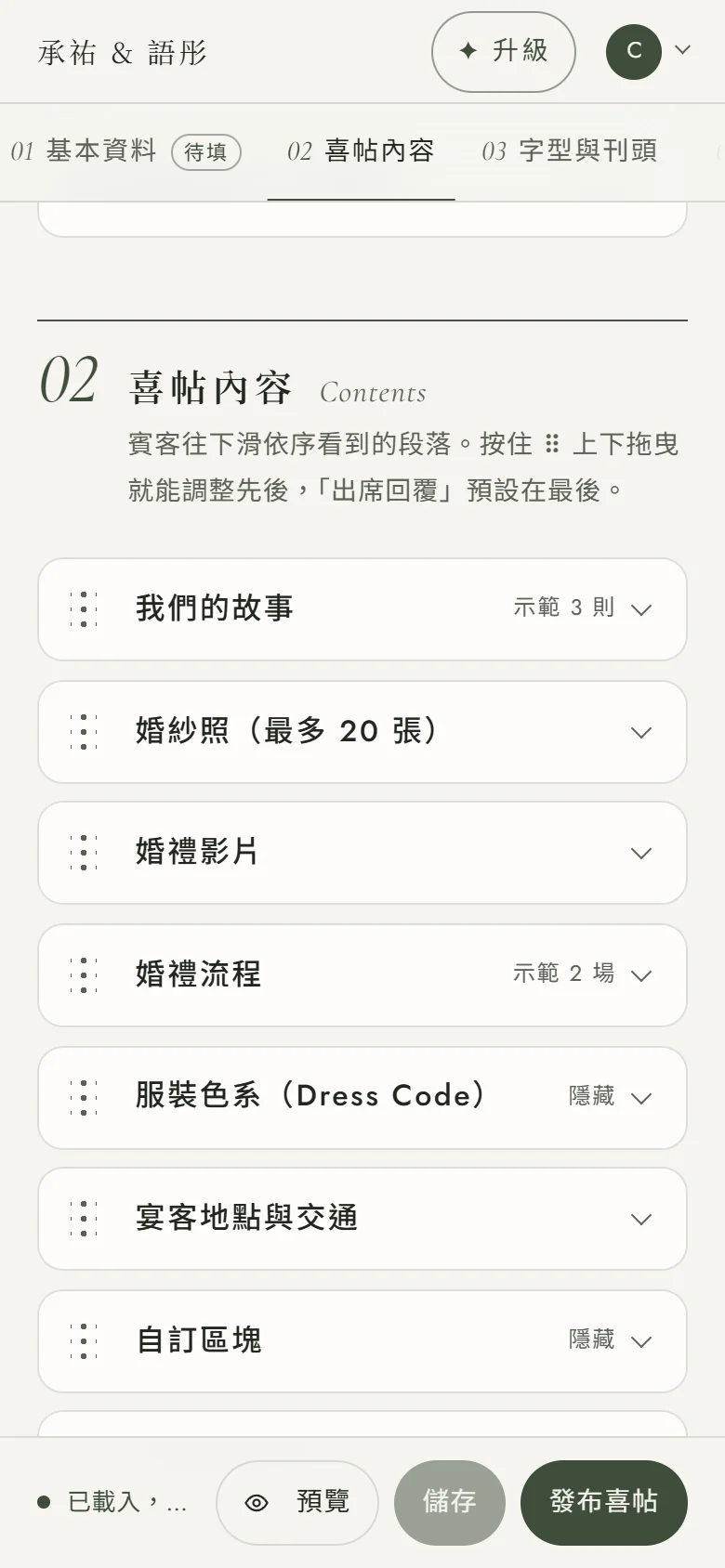
進入編輯器,點左側目錄(窄螢幕是頂端的橫向章節列)的「02 喜帖內容」。章節標題下面有一行說明:「賓客往下滑依序看到的段落。按住 ⠿ 上下拖曳就能調整先後」。這一章裡每個區塊的標題左邊,都有一個六個點的把手(⠿)——有把手就代表這一塊可以移動。
可以移動的一共九個:我們的故事、婚紗照、婚禮影片、婚禮流程、服裝色系、宴客地點與交通、自訂區塊、刮刮樂悄悄話、出席回覆。出席回覆預設排在最後(為什麼這樣預設,寫在文末),但它一樣有把手,想提前也可以直接拖上去。同一章最下面的「賓客快捷列」和「婚禮當天卡」沒有把手,位置固定。
步驟二:按住把手,上下拖到想要的位置
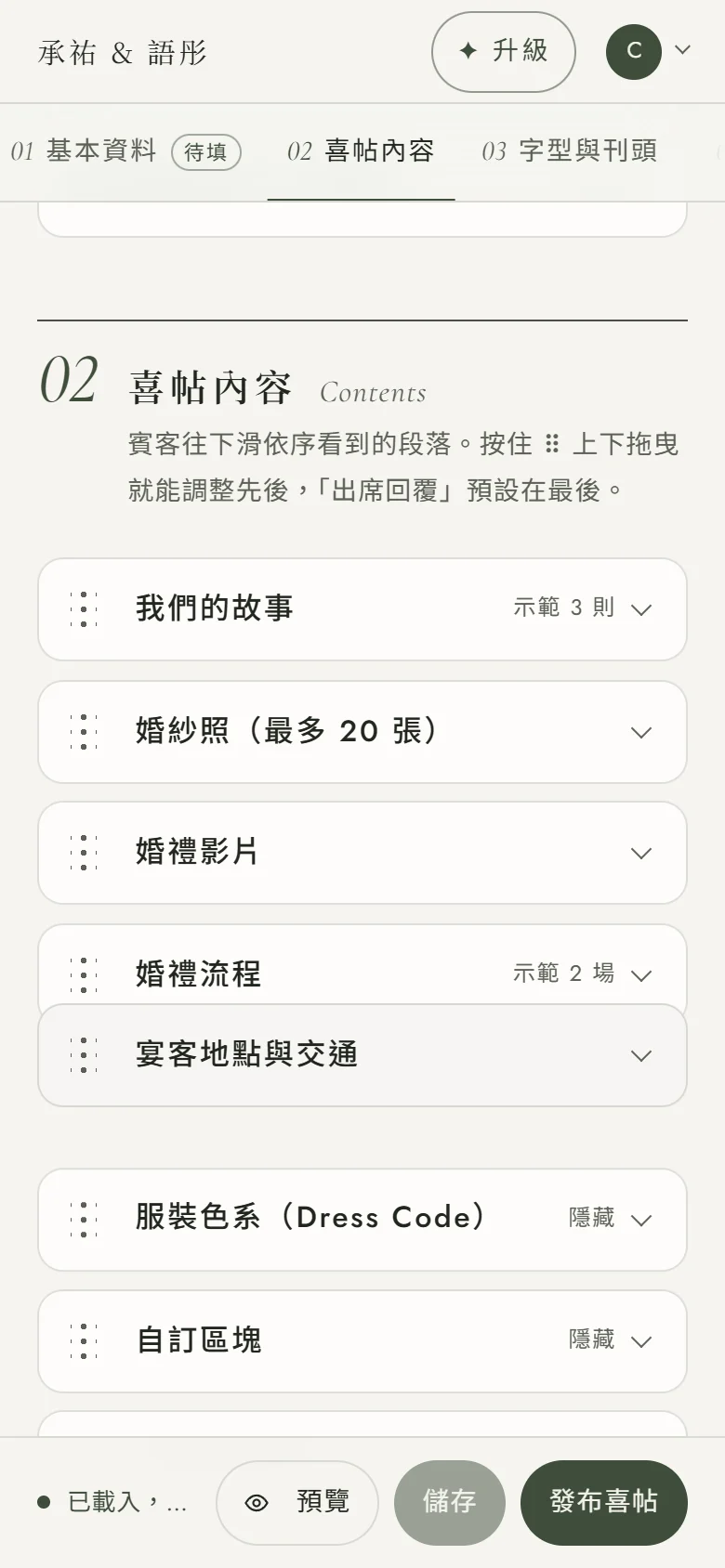
按住把手往上或往下拖,被抓起來的那一塊會浮起來跟著手指走,其他區塊自動讓位;拖到想要的位置放開,順序就換好了。下面這張圖是把「宴客地點與交通」往上拖到婚禮流程後面的那一刻。
兩個小設計,實際拖過就會感覺到:一開始拖,所有區塊會自動收合成一列一列,這樣整份清單一眼看得完,不會邊拖邊迷路;手指靠近螢幕上下邊緣時,清單會自己捲動,要把某一塊從最下面搬到最上面也不用分好幾次拖。
用電腦的話還有一招:先點一下把手,再按鍵盤的上下方向鍵,一次移動一格,適合微調。
步驟三:在預覽確認賓客會看到的順序
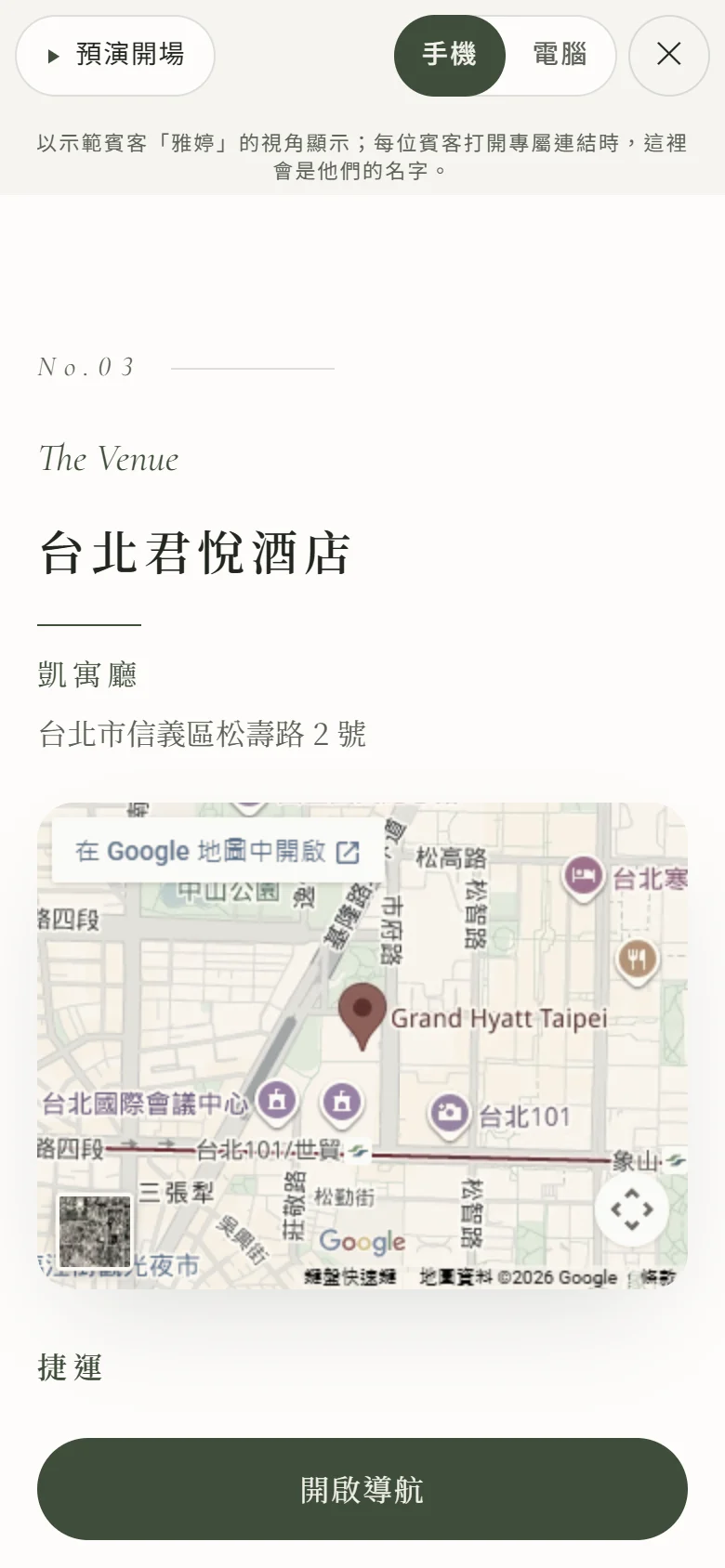
順序一改,預覽立刻跟著換——電腦版直接看右邊那支手機,手機或窄螢幕按下方的「預覽」。這裡看到的就是賓客滑開喜帖時的實際順序,滿意再按儲存。
已經發布的喜帖也能改。進編輯器調整、按儲存,賓客手上那條連結不用換,最慢約十秒後打開就是新的順序。
三件值得知道的事
- 出席回覆預設在最後,是刻意的。它是整份喜帖裡唯一需要賓客動手的地方——看完你們的故事、照片、時間地點,最後順手回覆出席,這個節奏最順;放在中間的話,賓客常常回覆完就以為結束了,後面的內容再也沒被滑到。不過這只是預設——如果你們更希望賓客一打開就先看到回覆表單(例如長輩多、怕滑不到底),直接把它拖上去就行,決定權在你們。
- 沒開啟的區塊,順序照樣記著。像刮刮樂悄悄話預設是關的,但你還是可以先把它排到想要的位置;之後打開,它就出現在你排好的地方,不用重排一次。
- 時尚雜誌模板的章節編號會自動重編。那套模板的區塊上有 No.01、No.02 這種雜誌頁碼,重新排序之後編號會照新的順序重新數一遍,不會出現 No.03 排在 No.01 前面的怪畫面。上面步驟三那張圖裡的 No.03 就是這樣算出來的。
還沒開始做喜帖?做喜帖、發喜帖都免費。
免費開始製作