使用教學
AR 相機開場:賓客在自己的房間,看見一場綻放
賓客點開你們的喜帖,第一眼看到的不是封面,是他自己所在的空間——客廳、辦公室、通勤的捷運上。接著一束花從他眼前的地板長出來、一層一層綻放,你們的名字浮現在花前,轉動手機還能繞著看。看完輕觸畫面,畫面淡回喜帖封面,他再自己翻開。
這是 AR 相機開場,2026 年 7 月上線的新功能,用的是賓客手機瀏覽器本來就有的相機,不用下載任何 APP。預設是關的,要不要用、用哪一種,由你們決定——以下是完整設定步驟,全程約 3 分鐘。
步驟一:在編輯器打開「AR 相機開場」
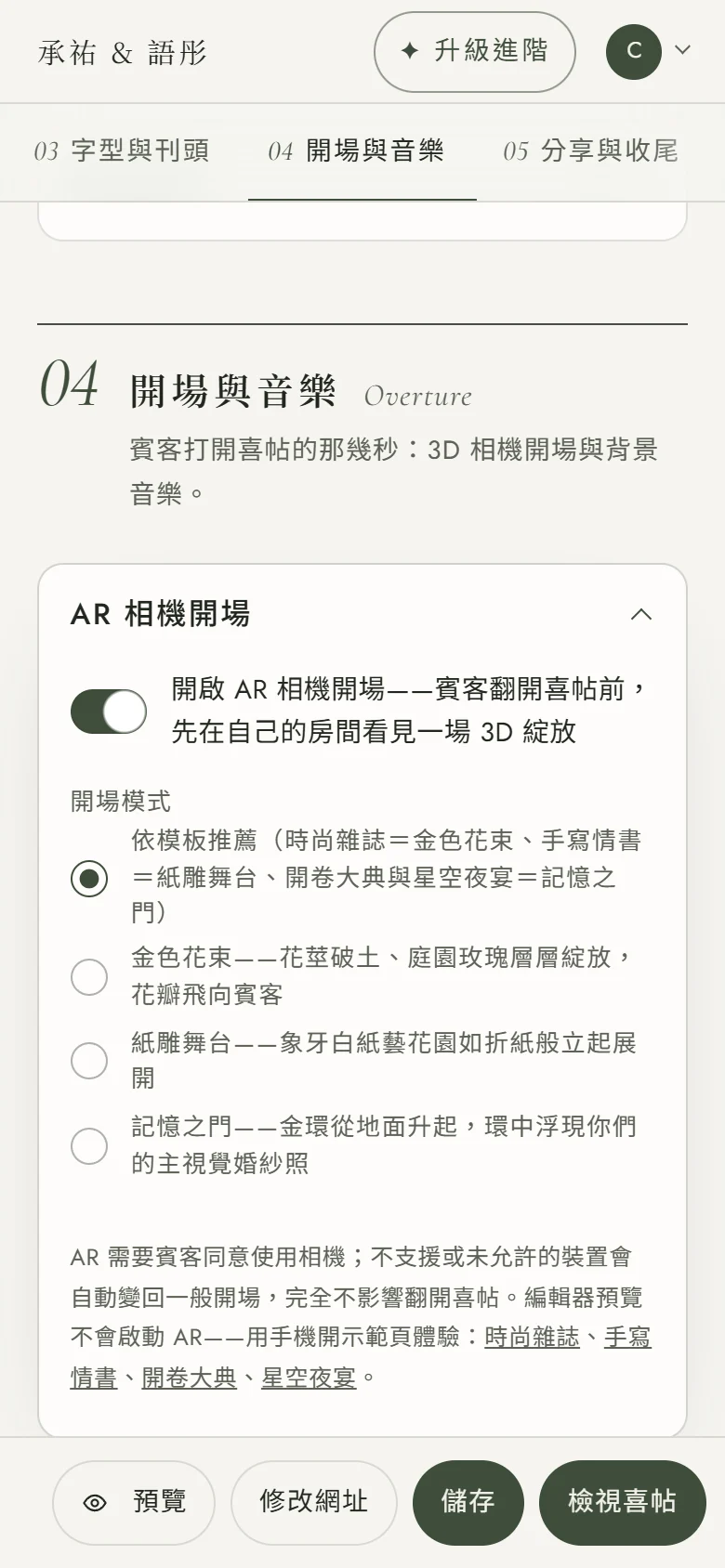
進入編輯器,點左側目錄(窄螢幕是頂端的橫向章節列)的「04 開場與音樂」,第一塊就是「AR 相機開場」(預設收起來,點一下標題展開)。把第一個開關「開啟 AR 相機開場」打開,這個功能就開了。沒打開的話,喜帖維持原本的開場動畫,跟以前完全一樣。同一章的下一塊是「背景音樂」。
步驟二:選一種開場模式
打開之後可以選開場的樣子。預設是「依模板推薦」——系統照你們選的模板自動配對:雜誌編輯風(時尚雜誌)=金色花束;韓系極簡(手寫情書)、簡約策展、牽手日常=紙雕舞台;中式喜氣(開卷大典)、星夜深色系(星空夜宴)=記憶之門。想要別的組合,直接點下面三個選項的任何一個,模板跟開場可以自由搭配。
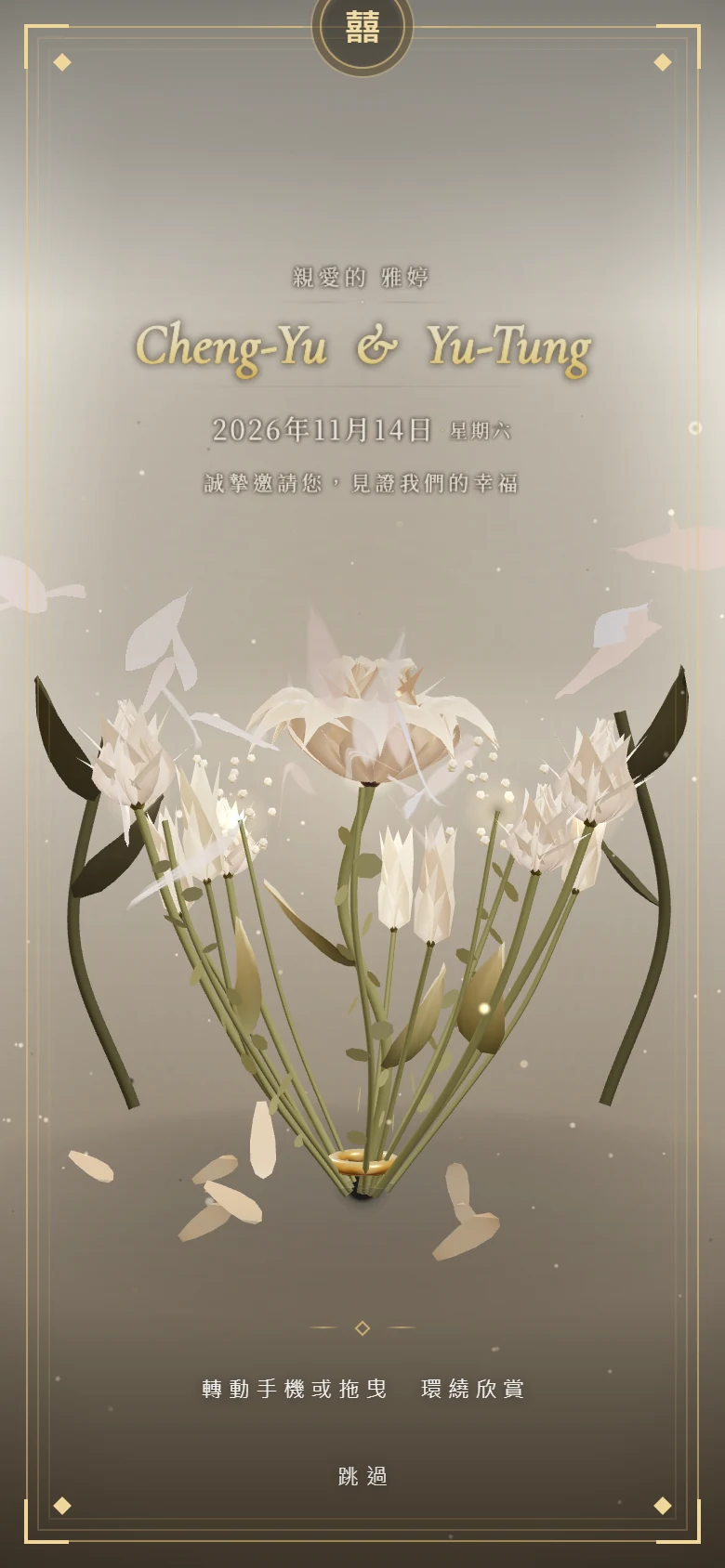
金色花束
花莖破土竄出、庭園玫瑰層層綻放,收尾時花瓣朝賓客飛過來。三種裡最華麗的一種,也是時尚雜誌模板的預設。
紙雕舞台
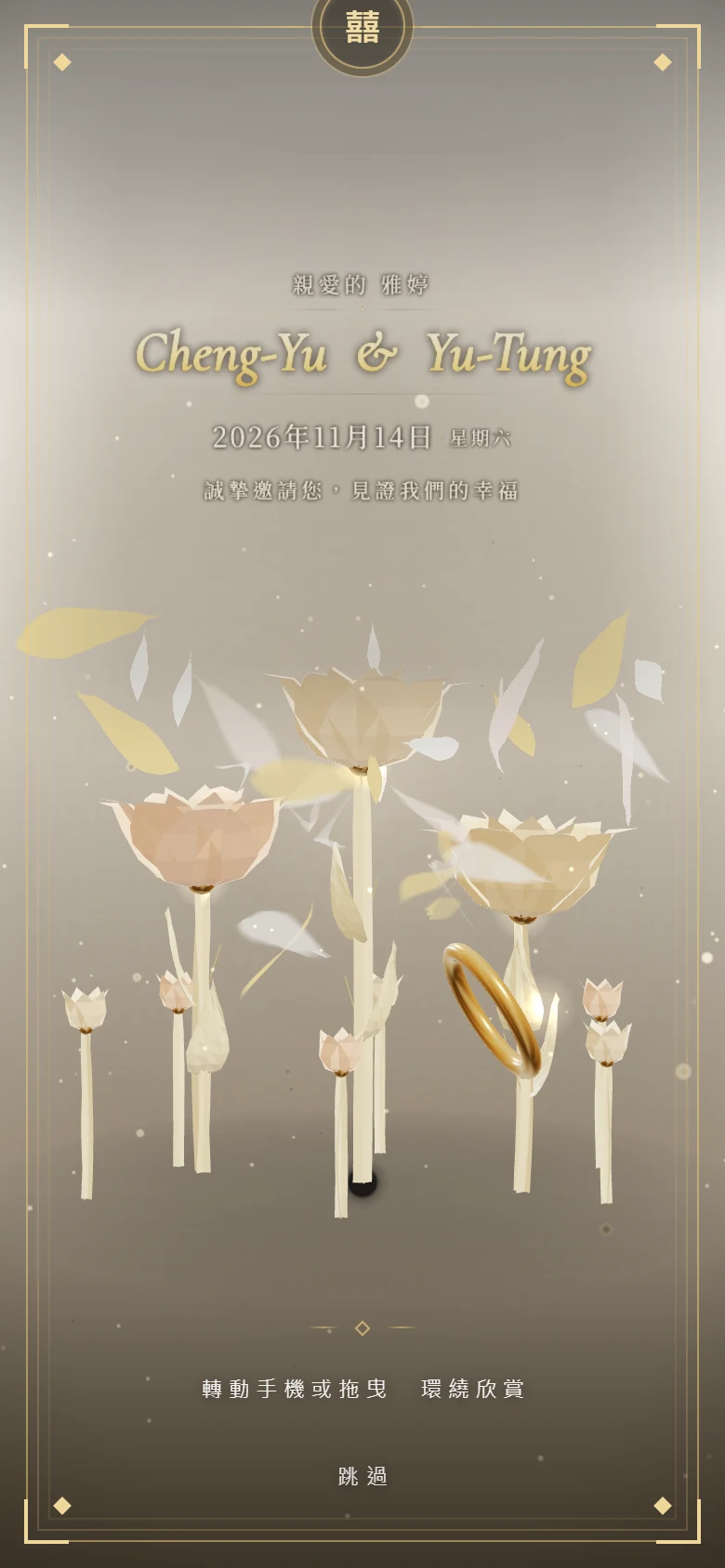
象牙白的紙藝花園像折紙一樣立起、展開,中間浮著一枚金戒指。最安靜的一種,配手寫情書模板的溫度剛好。
記憶之門
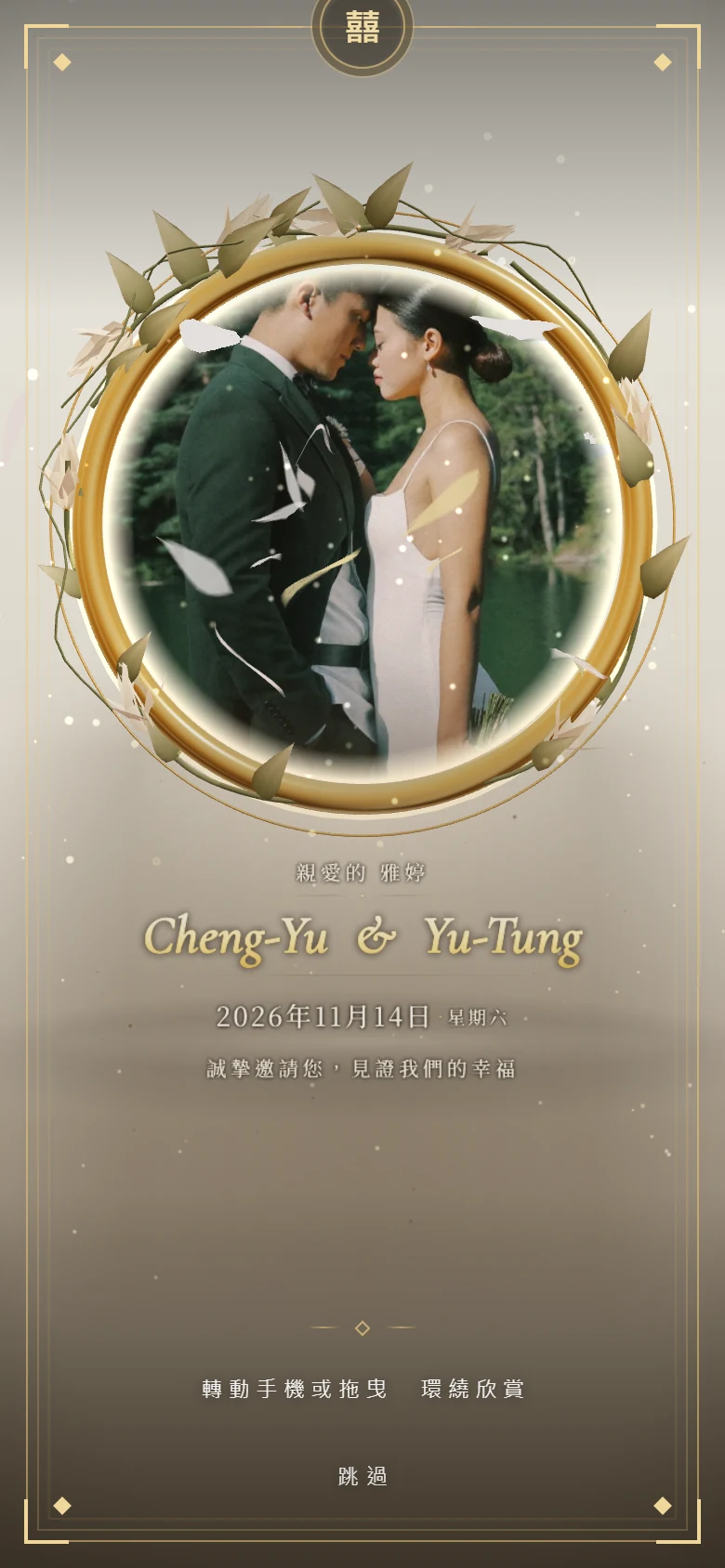
一道金環從地面升起,環中浮現你們自己的主視覺照片(就是編輯器「主視覺照片與邀請語」裡上傳的那張),環邊繞著葉子與飛瓣。想讓賓客一眼看到你們兩個人的臉,選這個。
步驟三:用手機打開示範喜帖,先自己看一遍
編輯器裡的預覽不會啟動 AR——預覽是嵌在編輯畫面裡的小視窗,開相機沒有意義,所以我們直接把它關掉了。想看效果,用手機打開下面的示範連結,允許相機權限,看到的就跟賓客會看到的一模一樣(示範喜帖平常不會自己開相機,這些連結後面的 ?ar=1 就是用來把 AR 開場叫出來的):
提醒一下:這是給手機用的功能。電腦沒有後鏡頭,多半只會看到普通的開場動畫。
步驟四:發布之後,賓客那端會發生什麼
AR 相機開場是基礎版、進階版都有的功能,要先開通、再發布喜帖,賓客點開連結才看得到;免費方案發布的喜帖,賓客翻開時走一般開場,你設定好的 AR 在開通後直接生效,不用重新發布。實際流程是這樣:
- 點開連結、允許相機:手機跳出「要使用相機嗎」,賓客按允許之後,後鏡頭的畫面就成為背景。
- 約 8 秒的演出:花從地面長出、綻放,你們的名字與婚期浮現。
- 轉動手機或拖曳,環繞欣賞:畫面下方會出現這行提示。iPhone 這時可能會再問一次動作感應權限,允許就能靠轉動手機繞著看;不允許也沒關係,用手指拖曳一樣可以。
- 輕觸畫面回到喜帖:幾秒後提示換成「輕觸畫面 回到喜帖」,賓客點一下,畫面淡回封面,再自己翻開喜帖。整個過程中畫面下方都有「跳過」,不想看的人隨時可以直接開帖。
三件值得知道的事
- 相機畫面不會被儲存,也不會上傳。那些影像只是即時顯示在賓客自己的手機螢幕上當背景,我們沒有拍照、沒有錄影、沒有把任何一格畫面送到伺服器。賓客關掉頁面,相機就停了。
- 不支援的手機會自動變回普通喜帖,而且是安靜地變。沒有相機、瀏覽器太舊、賓客不想給權限——這些情況下不會跳任何錯誤訊息,就是照常顯示原本的開場,賓客甚至不會知道有這個功能。AR 永遠不會擋住任何人打開你們的喜帖,這是我們寫這個功能時的第一條規則。
- 選了「記憶之門」記得先上傳主視覺照片。金環中間放的就是那張照片;沒上傳的話環裡會是空的,只剩金環與柔光——好看歸好看,但少了主角。
還沒開始做喜帖?做喜帖、發喜帖都免費。
免費開始製作