使用教學
後台加到手機桌面,變成一個「假 APP」
婚禮籌備期間,後台會一直開:改內容、看誰回覆了、排桌次。每次都要打開瀏覽器、找收藏、再登入,很煩。其實不用裝任何東西——把後台網址「加到主畫面」,手機桌面就會多一個專屬圖示,點開直接全螢幕顯示後台總覽,而且是已經登入的狀態,跟真的 APP 幾乎沒兩樣。全程 2 分鐘,iPhone、Android 都適用。
步驟一:手機瀏覽器登入後台
用手機打開 xitie.co/app(iPhone 用 Safari,Android 用 Chrome,其他瀏覽器加入主畫面的功能可能不完整),用「使用 Google 登入」或「使用 Email 驗證碼登入」登入一次。登入後會看到後台的總覽——你們的名字、倒數天數、現在該做什麼。這一步先做完,之後桌面圖示點開才會直接顯示已登入的畫面,不用再選一次帳號。

步驟二 A:iPhone 用 Safari 加入主畫面
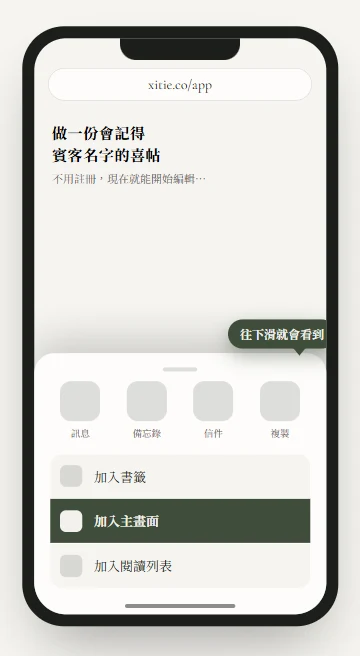
登入後,點畫面下方(或上方,依 iOS 版本)工具列的「分享」圖示(方框加箭頭),選單往下滑,找到「加入主畫面」點下去,右上角再點「新增」確認。桌面就會出現一個「我的喜帖」圖示。
注意:只有 Safari 能做到全螢幕效果。用 Chrome 或 LINE 內建瀏覽器開啟並加入主畫面,圖示點開仍會顯示網址列,體驗會差一點。
步驟二 B:Android 用 Chrome 加入主畫面
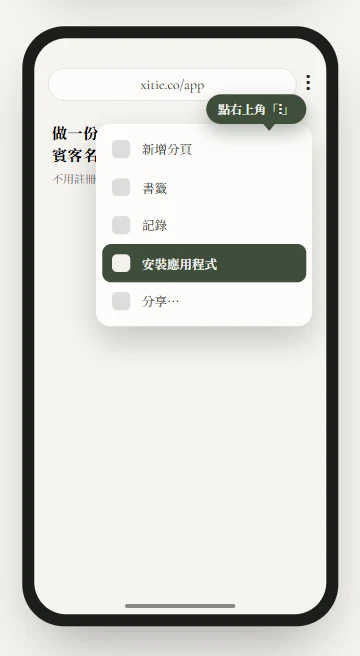
登入後,點畫面右上角「⋮」(三個點)選單,選「安裝應用程式」(新版 Chrome 用語)或「加到主畫面」(舊版用語,效果相同),再點「安裝」或「新增」確認。桌面同樣會出現「我的喜帖」圖示。
步驟三:點開桌面圖示,直接進後台
之後不用再打開瀏覽器,直接點桌面上的「我的喜帖」圖示,全螢幕開啟、沒有網址列,一路直接看到後台總覽。手機的畫面底部有五格,就是婚禮的五個階段:喜帖、賓客、座位、當天、婚後(編號 01–05 只在電腦版頂欄看得到)。想改喜帖、查誰還沒回、排桌次,都是點一格、再點上方的分頁。(不用登入也想排桌的場合,另有一個免費的婚禮座位表產生器,網頁打開就能用。)

三件值得知道的事
- 這不是 App Store 下載的真 APP,是瀏覽器捷徑。技術上叫「加到主畫面」(Add to Home Screen),本質還是打開網頁,只是外觀跟開啟方式跟真的 APP 一樣,也不用另外下載安裝、不占額外容量。
- 登入狀態會保留,但登出或太久沒開啟可能要重新登入。平常點圖示會直接進後台;如果按了登出,或很久沒用被系統要求重新驗證,圖示打開會先看到登入畫面,重新登入一次就好,設定不會不見。
- 一對新人可以各自在自己的手機加一次。兩人用各自的帳號登入、各自加到主畫面,圖示點開就是各自登入的後台;如果還沒設定兩人一起編輯,可以參考帳號連動教學。
還沒開始做喜帖?做喜帖、發喜帖都免費。
免費開始製作