使用教學
LINE 婚禮頻道設定:自己開一個會回答賓客問題的婚禮 LINE 官方帳號
婚禮前最消耗你的,往往不是喜帖本身,而是同一批問題被問二十遍:「我坐哪一桌?」「捷運哪一站?」「幾點開始?」LINE 婚禮頻道就是為了這件事做的——你們有一個專屬的 LINE 官方帳號,賓客加好友之後輸入自己的全名就會收到入席卡,點選單就能看交通、流程與喜帖;有事要通知全部的人,你在後台按一次就送出去。
更關鍵的是這些回覆直接讀你的喜帖內容:場地改了、時間動了,你在編輯器改一次,LINE 這邊自動同步,不需要重填第二遍。
整套設定大約 10 分鐘,需要準備的只有兩樣:一組可以登入的 LINE 帳號,以及一張已升級基礎版或進階版的喜帖(免費方案打開這一頁也能操作,但那是示範模式,資料重新整理就還原、不會真的連上帳號)。前半段在 LINE 官方的後台,後半段在你的囍帖製作所後台。中間卡住的話,隨時用 LINE 找我們,也可以直接請我們幫你開通。
要不要先看成品?我們準備了一個設定完整的示範婚禮頻道。用手機加進去,就是你們賓客會看到的樣子——圖文選單、歡迎卡片、輸入名字查桌次都能實際玩一次。先摸過一遍,下面每一步在做什麼會清楚很多。
加示範頻道看成品步驟一:申請一個婚禮專屬的 LINE 官方帳號
打開 LINE Official Account Manager,用你的 LINE 帳號登入,建立一個新的官方帳號。名稱就是賓客在聊天室最上方看到的字,建議取「承祐 & 語彤 的婚禮」這種一眼認得出來的寫法。
這個帳號完全免費,也不需要做商家認證——未認證的帳號一樣可以用 Messaging API、廣播與自動回覆,婚禮用途綽綽有餘。認證那個灰色盾牌是給店家做搜尋曝光用的,你們不需要。
步驟二:啟用 Messaging API,複製 Channel ID 與 Channel secret
在剛建立的帳號裡,進入「設定 → Messaging API」,點啟用。系統會請你建立一個 Provider(提供者),那只是 LINE 用來歸戶的名稱,填你們的名字或「Wedding」都可以,之後賓客看不到。
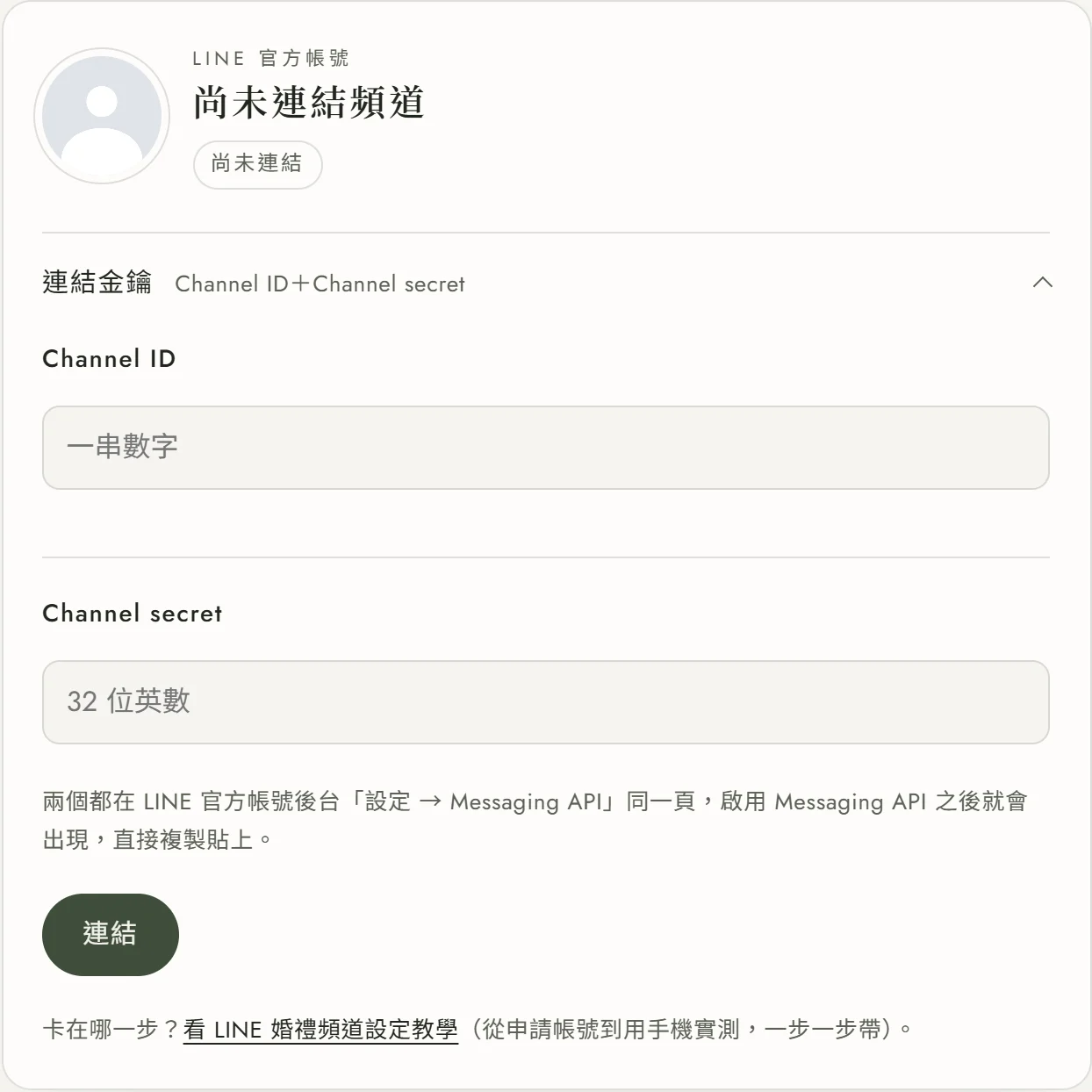
啟用完成後,這一頁會出現 Channel ID(一串數字)與 Channel secret(32 位英數)。等一下要貼進後台的就是這兩個,先複製到手機備忘錄或電腦記事本。頁面上的 Webhook 網址欄位不用填,連結時系統會自動設定好。
網路上其他教學常會要你再去 LINE Developers 後台發行一把 Channel access token,這裡不需要,兩個值就夠了。Channel secret 等同這個帳號的鑰匙,別轉傳給別人。
步驟三:到「回應設定」打開 Webhook、關掉內建回覆
同樣在「設定」底下,點「回應設定」。這一頁要確認三個地方:
- Webhook:打開。這是賓客「輸入名字→收到桌次」能不能運作的總電源,沒開的話賓客傳什麼都不會有回應。
- 加入好友的歡迎訊息:關閉。歡迎詞改由囍帖製作所後台發送,內容你可以自己寫,還會自動附上一張帶婚紗照的喜帖卡片。
- 回應方式:選「手動聊天」,不要選帶有「自動回應訊息」的那一個。(如果你的畫面上是一個獨立的「自動回應訊息」開關,把它關掉,意思一樣。)
後兩項最容易被跳過,跳過的下場是賓客每次都收到兩份回覆:一份是 LINE 內建的罐頭訊息,一份是我們的。
步驟四:貼進囍帖製作所後台,按「連結」
登入 你的後台,到頂欄 02 賓客 → LINE 頻道(手機在畫面底部的「賓客」,再點區內分頁「LINE 頻道」),在「01 頻道與加入方式」展開「連結金鑰」,把 Channel ID 與 Channel secret 各貼到對應欄位,按「連結」。
兩個欄位都有格式檢查:Channel ID 要是純數字、Channel secret 要是 32 位英數。貼反了或多複製到空格,按下去會告訴你是哪一格有問題。
前面三步(申請帳號、拿到 Channel ID 與 Channel secret)不用花錢,免費方案就能先做完;這一步的「連結」要基礎版或進階版才按得下去——免費方案的 LINE 頻道頁是示範模式,可以先玩功能、看選單長什麼樣,但綁不上自己的頻道。
步驟五:確認已連結,拿到賓客加好友的 QR
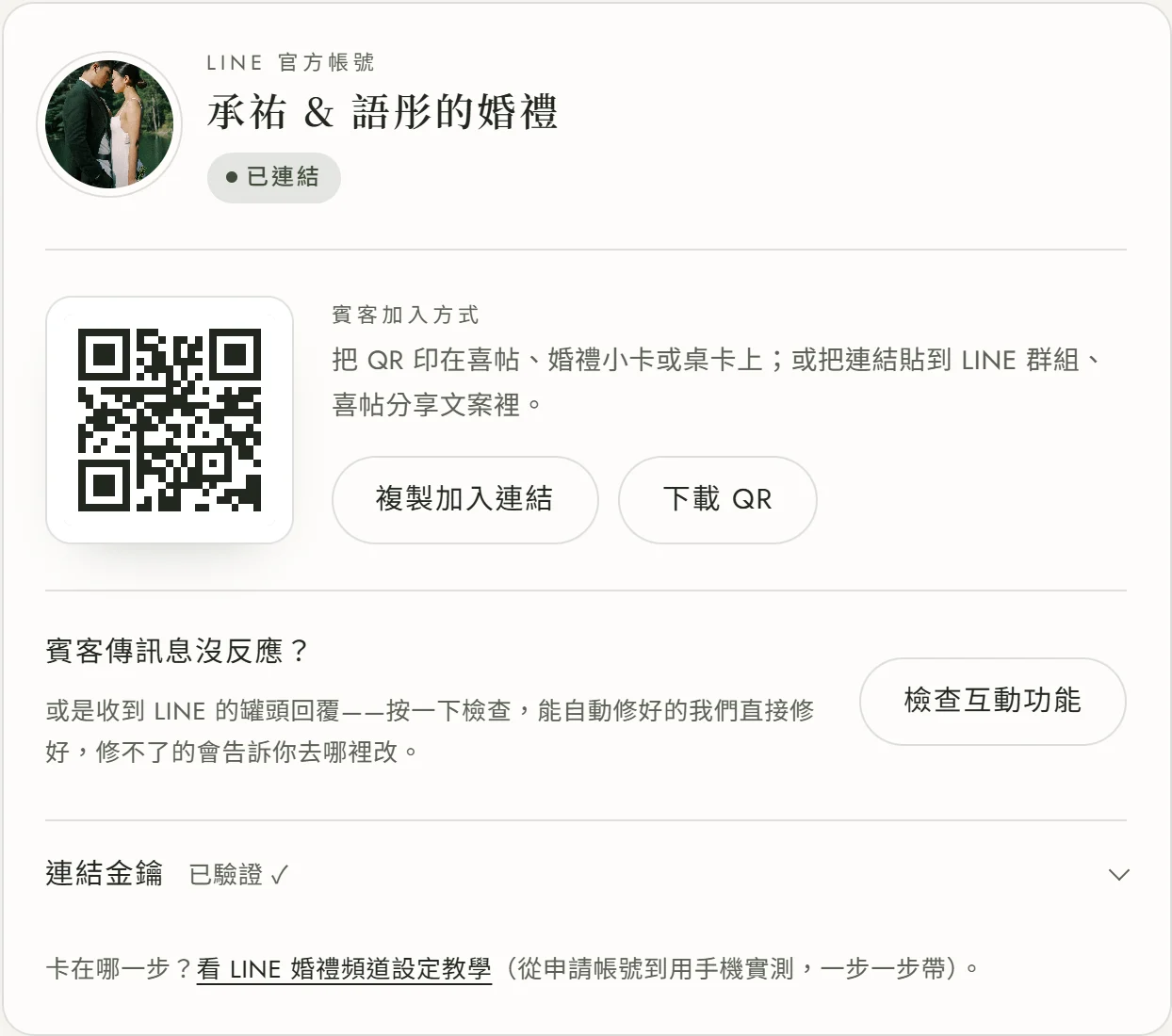
連結成功後,狀態徽章會變成「已連結」並顯示你們的官方帳號名稱,下方出現賓客加好友的 QR 與連結。把它複製加入連結或下載 QR,跟著喜帖或賓客專屬連結一起發給大家。
如果連結後跳出一段「Webhook 開關還沒打開」的提醒,代表步驟三的 Webhook 漏了——回 LINE 官方帳號後台的「回應設定」把它打開就好,不用重新連結。
步驟六:按「檢查互動功能」自我驗證
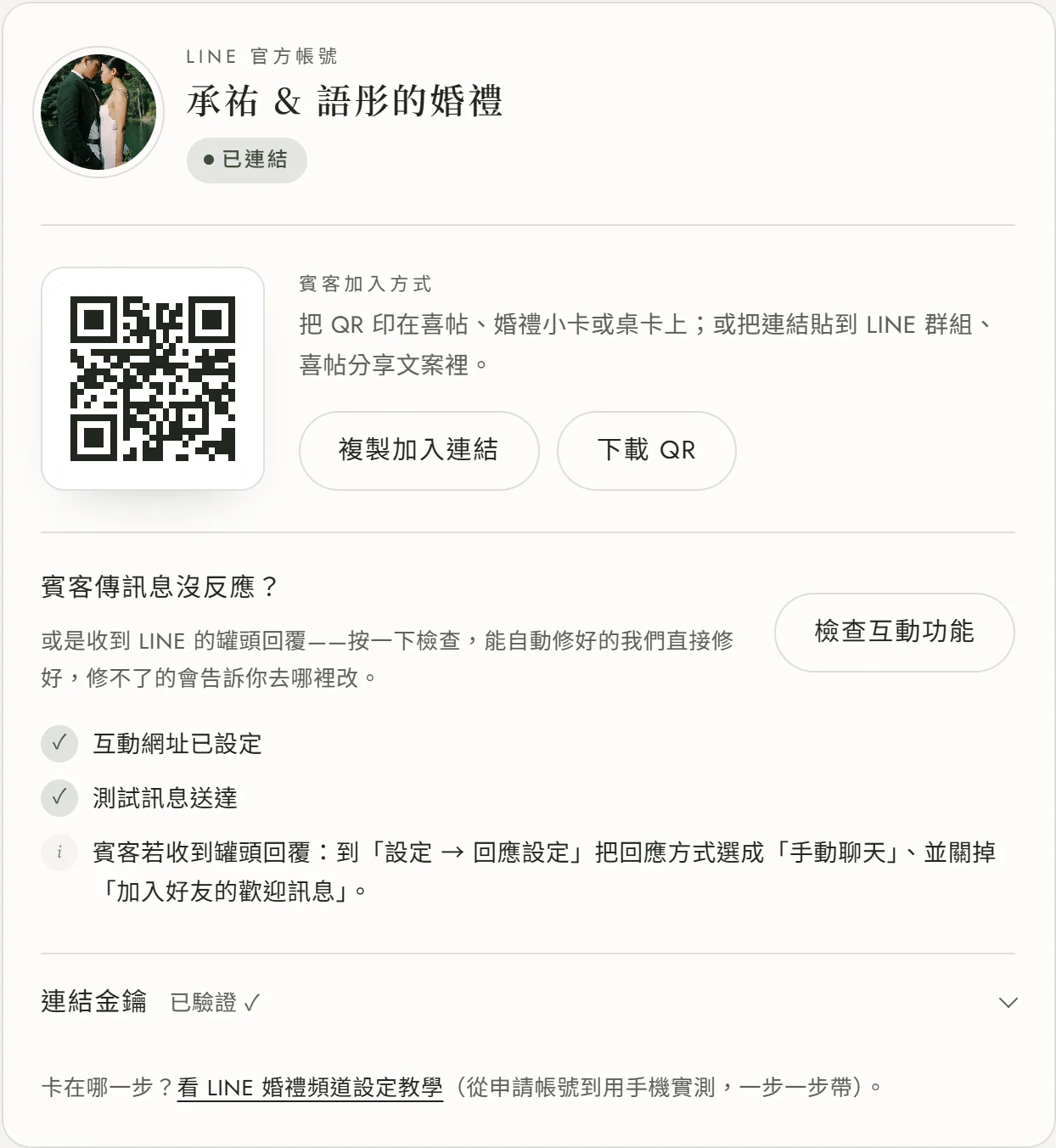
別憑感覺判斷有沒有設好。點「檢查互動功能」,系統會實際打一次 LINE 的介面回報三件事:互動網址是否已設定(沒設會自動幫你補)、測試訊息是否送達、以及提醒你去關掉罐頭回覆。
如果看到「Webhook 還沒打開」的提示,回步驟三把那個開關打開,再檢查一次即可。
頁面最上方有一條「下一步」,把設定進度列成三個檢查點:連結頻道、開通互動功能、啟用圖文選單。卡在哪一步,旁邊的按鈕就帶你過去。三項都完成後,它會依婚期提醒你該發哪一則廣播:婚前 4 到 28 天是「倒數提醒」、婚前三天內是「行前通知」、婚後兩週內是「婚後感謝」,廣播的範本上也會標「現在適合」。免費方案的示範模式不會出現這一條。
步驟七:挑一組屬於你們的圖文選單
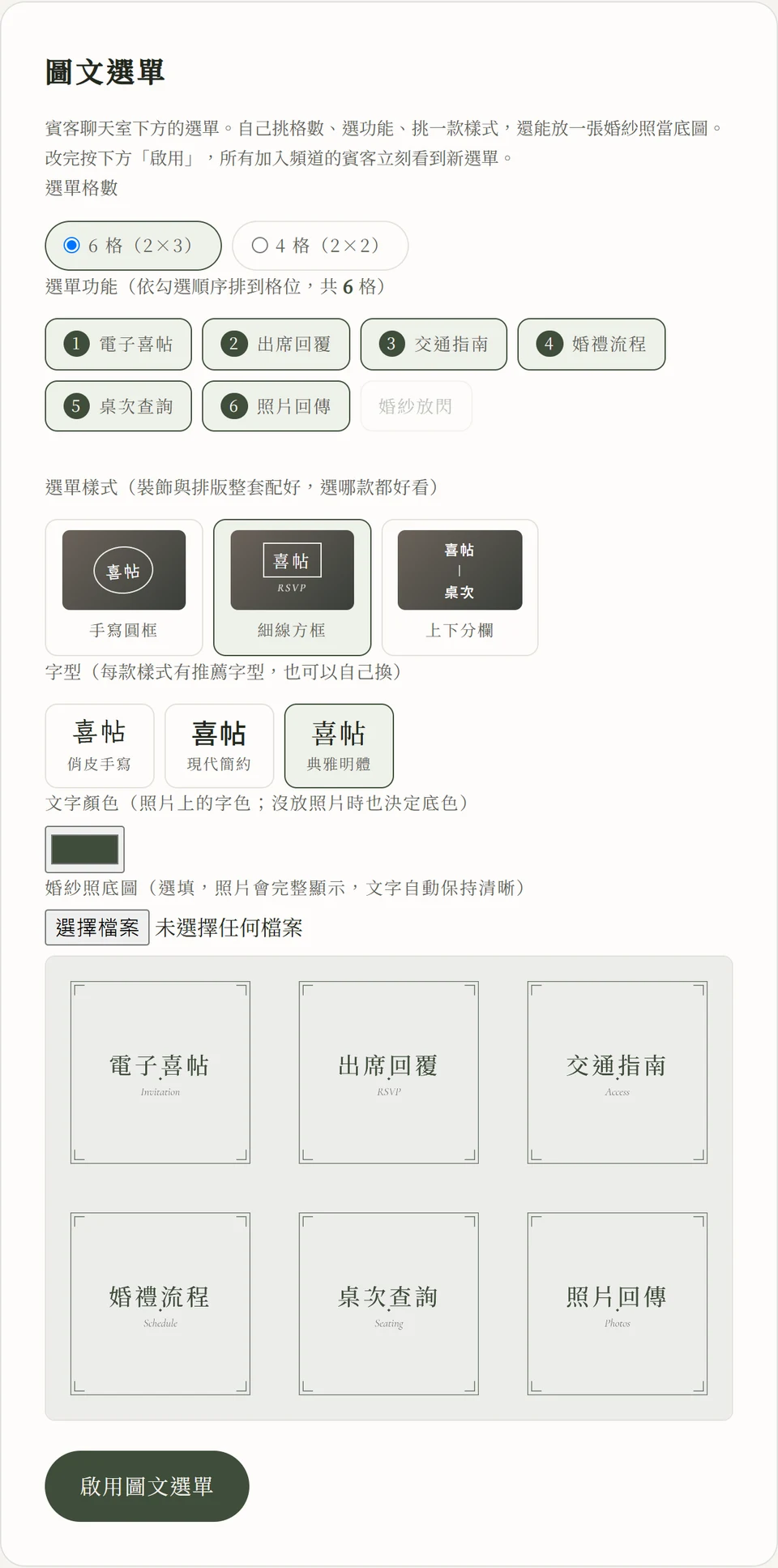
互動功能就緒後,頁面會多出「圖文選單」卡片——就是賓客聊天室下方那塊常駐的方格選單。你可以選 4 格或 6 格,從電子喜帖、出席回覆、交通指南、婚禮流程、桌次查詢、照片回傳、婚紗放閃裡挑(勾選的順序就是格子的排列順序),再選一款樣式、字型與文字顏色。
想更有記憶點的話,上傳一張婚紗照當底圖:照片會完整顯示,文字會自動加上光暈保持清晰。畫面上的預覽就是賓客會看到的樣子,滿意了按「啟用圖文選單」(會要你再按一次確認),所有已加入的好友立刻換成新選單。
步驟八:寫歡迎詞、設定照片回傳
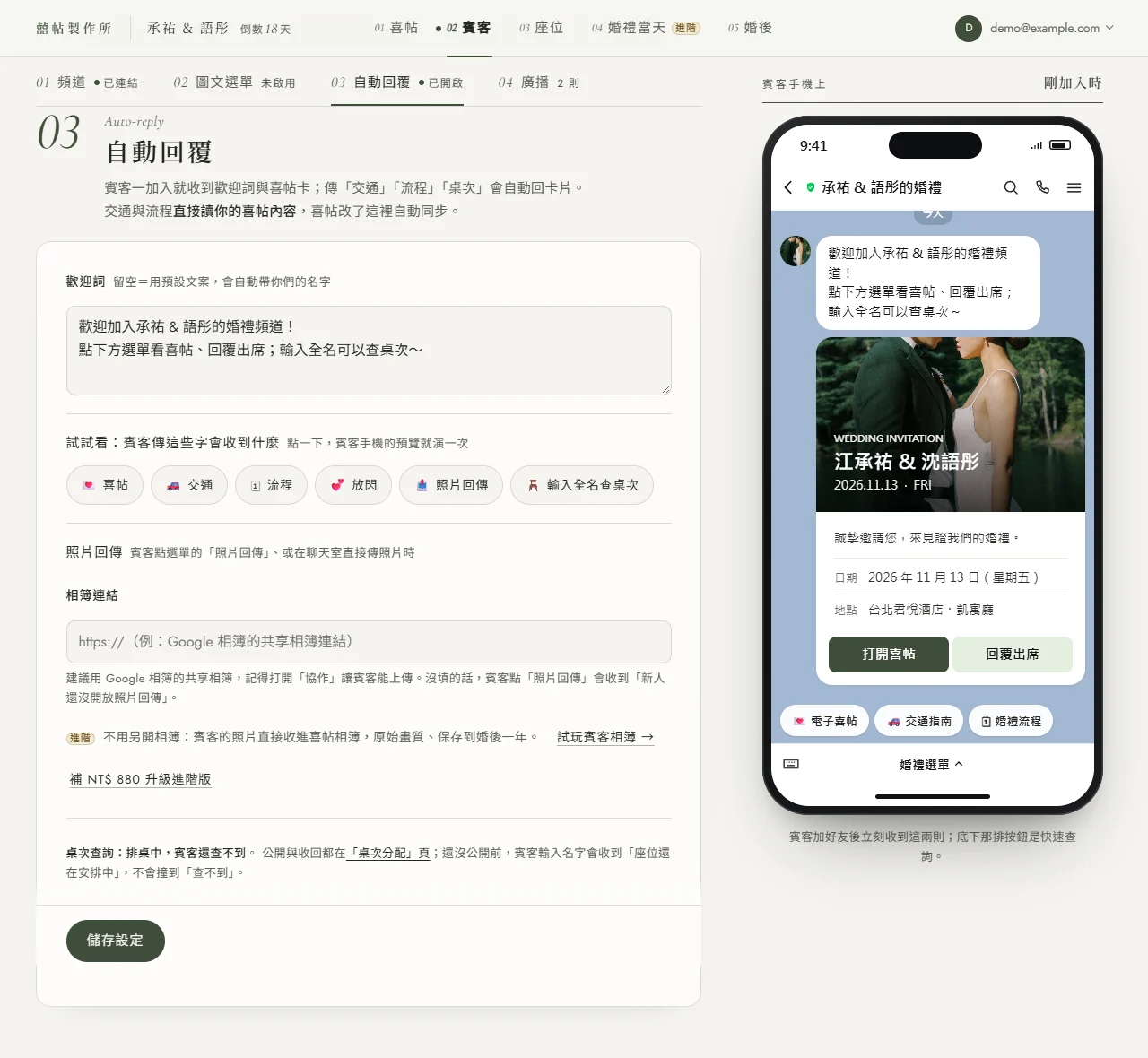
最後是「03 自動回覆」。歡迎詞留空就用預設文案(會自動帶你們的名字),想自己寫也可以——右邊的仿 LINE 預覽會即時跟著你打的字變化,還會顯示賓客同時收到的喜帖卡片,卡片配色自動跟著你的喜帖走。(螢幕比較窄的時候,預覽預設收起來,按「看賓客手機上的樣子」就會展開。)
下面的照片回傳管的是:賓客點選單的「照片回傳」,或在聊天室直接傳照片的時候,照片收到哪裡。依方案分兩種:
- 進階版(含全客製):預設已經接好喜帖相簿,不用設定。賓客點「照片回傳」會打開喜帖的相簿上傳頁,照片以原始畫質收進你們的賓客相簿(之後到「05 婚後」看);在聊天室直接傳的照片也會自動收進去,只是 LINE 會壓縮畫質,想留原圖請賓客從上傳頁傳。想改連自己的相簿,展開「改用自己的相簿連結」填網址就好,這時選單改連你填的相簿,聊天室直接傳的照片仍收進喜帖相簿。如果喜帖相簿被關掉,這裡會寫「喜帖相簿目前關閉」,要重新打開請用 LINE 跟我們說。
- 基礎版:這一格填自己的相簿連結。建議用 Google 相簿的共享相簿,記得打開「協作」讓賓客能上傳。沒填的話,賓客點「照片回傳」會收到「新人還沒開放照片回傳」。這一格底下有一行寫著進階版多了什麼(照片直接收進喜帖相簿、原始畫質、保存到婚後一年),可以先試玩,婚期前也能補 NT$ 880 升級進階版。
桌次查詢由你決定什麼時候公開:在你到桌次分配按下「公開給賓客」之前,賓客在聊天室輸入名字只會收到「座位還在安排中」,選單裡的「桌次查詢」點進去也是同一句,不會看到排一半的桌次。這一頁會顯示目前是「排桌中」還是「已公開」。公開之後,桌次分配頁會問你要不要用 LINE 通知賓客,按下去會帶到廣播並先選好「座位公布」範本,送出還是你自己按。(手上只有一份名單、想先在外面排一版看看,可以用免費的婚禮座位表產生器。)
步驟九:用另一支手機實測一次
設定完成不等於能用。拿另一支手機(或請家人幫忙)跑一遍:
- 掃 QR 加入好友 → 應該收到一份歡迎詞加喜帖卡片。收到兩份代表步驟三沒關乾淨。
- 逐一點選單每一格,確認都連到對的地方。
- 輸入一位已經排好座位的賓客全名,看看有沒有回入席卡。
- 回後台發一則測試廣播,確認手機即時收到。
三件值得知道的事
- 免費額度每月約 200 則,婚禮用通常夠。算法是「一次廣播 × 每位收到的好友=各 1 則」,所以 100 位好友發一次就用掉 100 則。要大量發可以在 LINE 官方後台自行加購方案,婚後退訂即可。自動回覆與桌次查詢不佔這個額度,賓客問幾次都不用錢。
- 頻道頭像要自己上傳。LINE 不開放程式代設,請到 LINE Official Account Manager 的「設定 → 帳號設定 → 基本檔案」上傳一張婚紗照,選正方形、臉部置中的最好看。後台那張卡片也有寫這三步。
- 貼進去之後就交給系統保管。Channel ID 與 Channel secret 只存在伺服器端,前端拿不到、也不會顯示回來;想更換帳號時,重新貼一次覆蓋即可。以前用舊方式(貼長期 Token)連結過的頻道不用重做,照常運作。
賓客的問題自己會有人回答,你們可以專心準備婚禮本身。
免費開始製作